

Коллекция решений и диагностических данных
Данное средство обнаружения продуктов устанавливает на устройство Microsoft Windows программное,которое позволяет HP обнаруживать продукты HP и Compaq и выполнять сбор данных о них для обеспечения быстрого доступа информации поддержке решениям Сбор тех. данных по поддерживаемым продуктам, которые используются для определения продуктов, предоставления соответствующих решений и автообновления этого средства, а также помогают повышать качество продуктов, решений, услуг и удобства пользования.
Примечание: Это средство поддерживается только на компьютерах под управлением ОС Microsoft Windows. С помощью этого средства можно обнаружить компьютеры и принтеры HP.
Полученные данные:
- Операционная система
- Версия браузера
- Поставщик компьютера
- Имя/номер продукта
- Серийный номер
- Порт подключения
- Описание драйвера/устройства
- Конфигурация компьютера и/или принтера
- Диагностика оборудования и ПО
- Чернила HP/отличные от HP и/или тонер HP/отличный от HP
- Число напечатанных страниц
Сведения об установленном ПО:
- HP Support Solutions Framework: служба Windows, веб-сервер localhost и ПО
Удаление установленного ПО:
- Удалите платформу решений службы поддержки HP с помощью программ установки/удаления на компьютере.
Требования:
- Операционная система: Windows 7, Windows 8, Windows 8.1, Windows 10
- Браузер: Google Chrome 10+, Internet Explorer (IE)10.0+ и Firefox 3.6.x, 12.0+
Компания HP компилирует ваши результаты. Это может занять до 3 минут, в зависимости от вашего компьютера и скорости подключения. Благодарим за терпение.

Коллекция решений и диагностических данных
Данное средство обнаружения продуктов устанавливает на устройство Microsoft Windows программное,которое позволяет HP обнаруживать продукты HP и Compaq и выполнять сбор данных о них для обеспечения быстрого доступа информации поддержке решениям Сбор тех. данных по поддерживаемым продуктам, которые используются для определения продуктов, предоставления соответствующих решений и автообновления этого средства, а также помогают повышать качество продуктов, решений, услуг и удобства пользования.
Примечание: Это средство поддерживается только на компьютерах под управлением ОС Microsoft Windows. С помощью этого средства можно обнаружить компьютеры и принтеры HP.
Полученные данные:
- Операционная система
- Версия браузера
- Поставщик компьютера
- Имя/номер продукта
- Серийный номер
- Порт подключения
- Описание драйвера/устройства
- Конфигурация компьютера и/или принтера
- Диагностика оборудования и ПО
- Чернила HP/отличные от HP и/или тонер HP/отличный от HP
- Число напечатанных страниц
Сведения об установленном ПО:
- HP Support Solutions Framework: служба Windows, веб-сервер localhost и ПО
Удаление установленного ПО:
- Удалите платформу решений службы поддержки HP с помощью программ установки/удаления на компьютере.
Требования:
- Операционная система: Windows 7, Windows 8, Windows 8.1, Windows 10
- Браузер: Google Chrome 10+, Internet Explorer (IE)10.0+ и Firefox 3.6.x, 12.0+
Компания HP компилирует ваши результаты. Это может занять до 3 минут, в зависимости от вашего компьютера и скорости подключения. Благодарим за терпение.

Samsung Xpress SL-M2870
Windows XP/Vista/7/8/8.1/10 — базовый драйвер для печати (с установкой)
Размер: 39 MB
Разрядность: 32/64
Ссылка: Samsung Xpress SL-M2870
После установки этого драйвера вы должны установить драйвер для сканера, ссылка для скачивания есть ниже.
Вы должны знать, что есть универсальный драйвер, который позволяет найти и установить нужный драйвер на ваш компьютер.
Windows XP/Vista/7/8/8.1/10 — базовый драйвер печати (ручная установка)
Размер: 22 MB
Разрядность: 32/64
Ссылка: Samsung Xpress SL-M2870
Windows XP/Vista/7/8/8.1/10 — для сканера
Размер: 31 MB
Разрядность: 32/64
Ссылка: Samsung Xpress SL-M2870
Установка драйвера в Windows 10
Драйвер для лазерного МФУ Samsung Xpress SL-M2870 предоставляется в виде диска вместе с устройством, однако самым простым и эффективным методом установки актуальной версии программного обеспечения является загрузка через интернет. На этой странице можно найти наиболее актуальную версию, в зависимости от типа и разрядности операционной системы.
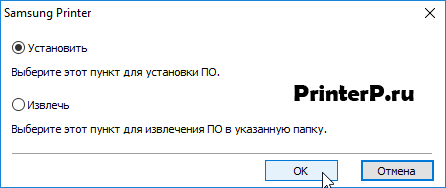
По завершению загрузки установочного файла необходимо его открыть, что можно сделать двумя способами: через стандартную директорию загрузок или при помощи браузера. После этого пользователю необходимо решить, устанавливать пакет драйверов и утилит, или же произвести их извлечение. Наиболее простым и понятным является первый способ, поэтому следует выбрать пункт «Установить» и нажать на кнопку «ОК», как показано на изображении:
После этого откроется ознакомительное окно установки, где можно узнать о параметрах пользования принтером и лицензионном соглашении компании. Для того чтобы продолжить процесс инсталляции, необходимо поставить галку напротив «Я ознакомился и принимаю условия соглашения» и нажать на «Далее».

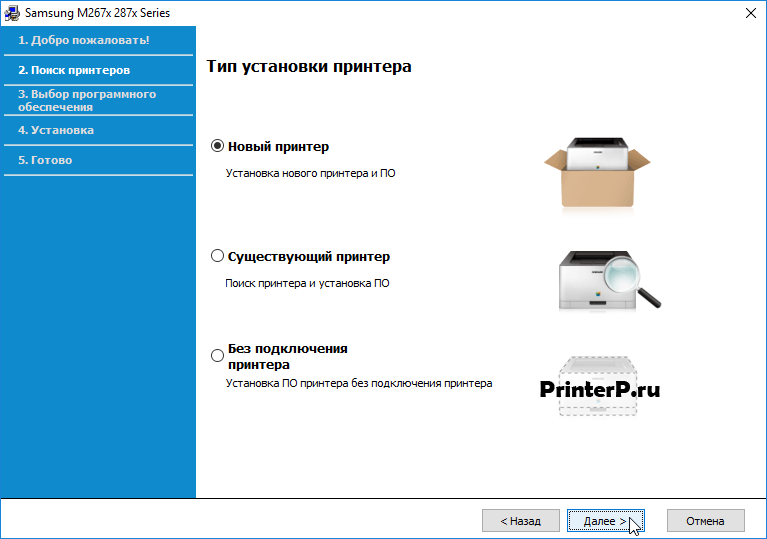
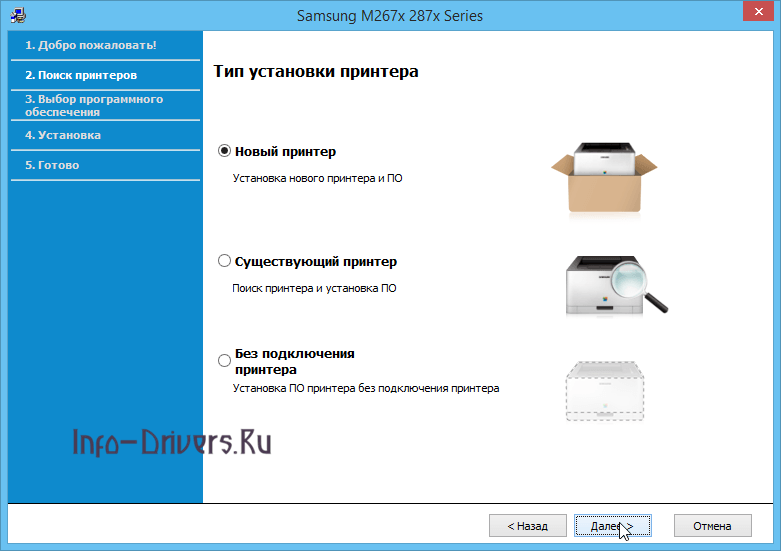
Следующим шагом станет выбор типа установки принтера. Доступны три варианта: новый, существующий или без подключения интернета. В данном случае необходимо выбрать «Новый принтер» и кликнуть на кнопку «Далее».
По завершению выбора метода установки нужно определиться с типом подключения. Для того чтобы отклик был наиболее быстрым и простым, необходимо выбрать «USB». Данный способ рекомендуется при печати с одного компьютера. Как и в прошлом шаге, нажать «Далее».

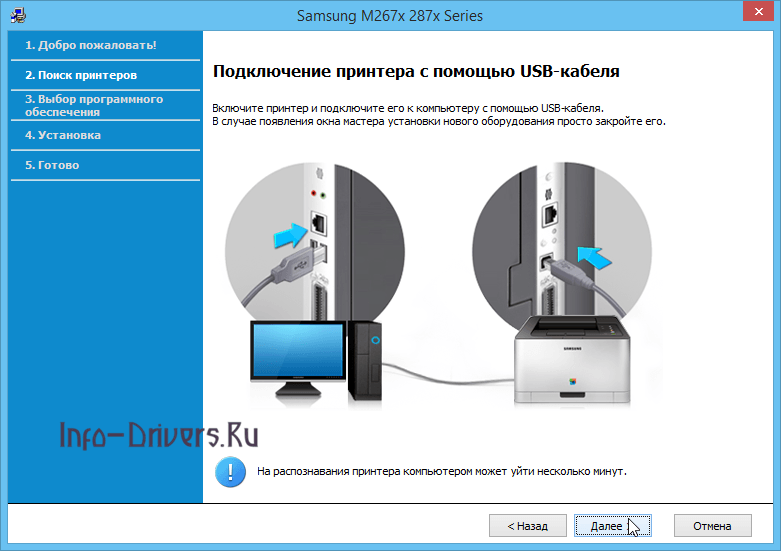
Процесс установки драйвера завершен. Дальнейшие действия от пользователя предполагают подключение принтера при помощи USB-кабеля в предполагаемый разъем печатного оборудования. После чего кликнуть на кнопку «Далее». Если после этого появится окно мастера установки, лучше всего его закрыть и наслаждаться дальнейшей работой.

Если в течение нескольких минут принтер не распознается компьютером, переживать не стоит, так как это является типичным процессом при автоматической настройке системного оборудования.
Просим Вас оставить комментарий к этой статье, потому что нам нужно знать – помогла ли Вам статья. Спасибо большое!
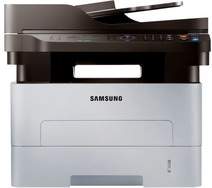
The Samsung Xpress SL-M2870 printer model uses laser print technology to produce top quality outputs in black and white. At the same time, it has a liquid crystal display (LCD) screen with two lines to show the printer’s status. Also, the machine produces 12000 impressions as its maximum duty cycle in a month. Then, it has an internal memory of 128 MB of RAM for adequate job processing. This machine has a single black cartridge that can print up to 1200 pages in its capacity.
Driver for Windows
| Supported OS: Windows 10 32-bit, Windows 10 64-bit, Windows 8.1 32-bit, Windows 8.1 64-bit, Windows 8 32-bit, Windows 8 64-bit, Windows 7 32-bit, Windows 7 64-bit, Windows Vista 32-bit, Windows Vista 64-bit, Windows XP 32-bit, Windows XP 64-bit | ||
| Filename | Size | Download |
| Print Driver for Windows 10 8.1 8 7 vista xp 32 bit and 64 bit.exe | 25.06 MB | |
| Print Driver – No installer for Windows 10 8.1 8 7 vista xp 32 bit and 64 bit.exe | 21.53 MB | |
| Scan Driver for Windows 10 8.1 8 7 vista xp 32 bit and 64 bit.exe | 18.16 MB | |
| Universal Print Driver for Windows 10 8.1 8 7 vista xp 32 bit and 64 bit.exe | 27.21 MB | |
| Universal XPS Print Driver for Windows 10 8.1 8 7 vista 32 bit and 64 bit.exe | 27.98 MB | |
| Critical Software Update for Windows 10 8.1 8 7 32 bit and 64 bit.exe | 184.07 kB |
Driver for Mac OS
| Supported OS: Mac OS Monterey 12.x, macOS Big Sur 11.x, Mac OS Catalina 10.15.x, macOS Mojave 10.14.x, macOS High Sierra 10.13.x, macOS Sierra 10.12.x, Mac OS X El Capitan 10.11.x, Mac OS X Yosemite 10.10.x, Mac OS X Mavericks 10.9.x, Mac OS X Mountain Lion 10.8.x, Mac OS X Lion 10.7.x, Mac OS X Snow Leopard 10.6.x | ||
| Filename | Size | Download |
| Universal Print and Scan Driver for Mac 12.dmg | 28.16 MB | |
| Universal Print and Scan Driver for Mac 11.dmg | 19.62 MB | |
| Universal Print and Scan Driver for Mac 10.15.dmg | 20.45 MB | |
| Print Driver for Mac 10.6 to 10.14.zip | 8.48 MB | |
| Scan Driver for Mac 10.6 to 10.14.zip | 48.39 MB |
Driver for Mac OS
Linux (32-bit), Linux (64-bit)
| Supported OS: Debian os, Fedora os, Red Hat Enterprise Linux os, SUSE Linux os, Linux Mint os, Ubuntu os, Open SUSE | ||
| Filename | Size | Download |
| Print and Scan Driver for Linux | 14.73 MB |
Specifications
In terms of the power usage in the printer cartridge, the sleep mode requires 0.9 watts. Whereas, when the printer is at standby mode, ready for printing, it runs on 45 watts of power. But when it is at full operation, the maximum power usage is up to 400 watts. As a multifunction printer, the machine is also capable of not only printing but even copying and scanning. Therefore, at its copying mode, the average speed is up to 29 pages per minute (ppm).
Related Printer : Samsung Xpress SL-M2675 Driver
Besides, the copy resolution is up to 600×600 dots per inch (dpi), but the first copy page comes out in 8.5 seconds. Other exciting applications of the copy feature include 2-up, 4-up, ID card copy, and poster copy. The machine also has EPEAT compliance as well as ENERGY STAR certification. During printing, the maximum resolution of the device is up to 4800 x 600 dpi and speed of 29 ppm. In terms of the printer driver, the drivers or emulation options include PCL 5e, PCL6, and Samsung Printer Language (SPL).
There is an automatic duplex printing for working on both sides of the page by itself at the best productivity. Also, according to the necessary standards, this machine produces a sound emission level of 26 dBA (idle) or 50 dBA (operating). Download Samsung Xpress SL-M2870 driver from HP website

Лицензионное соглашение
Драйверы для серий МФУ Samsung Xpress SL-M2670, M2671, M2675, M2676, M2870, M2871, M2875, M2876 для Windows 10 — XP и Mac OS X 11 — 10.6 на русском языке.
Windows 10 — XP
Печать
Язык: 
Версия: 3.13.12.05:25
Дата: 19.08.2021
- Базовый — M267x287x_SeriesWIN_SPLPCL_V3.13.12.05.25CDV1.42.exe — 25.0 [MB];
- Базовый без установщика — M267x287x_SeriesWIN_Printer_V3.13.12.05.25CDV1.42.zip — 21.4 [MB].
Универсальный драйвер печати можно скачать здесь. Подходит основной для всех моделей, а для серий SL-M2670, M2675, M2870 еще и XPS.
Сканирование
Язык:
Версия: 3.31.19.04
Дата: 19.08.2021
- M267x287x_SeriesWIN_Scanner V3.31.19.04CDV1.42.exe — 18.2 [MB].
Mac OS X 11 / 10.15
- Универсальный для печати
Mac OS X 10.14 — 10.6
Печать
Язык:
Версия: 1.07.00
Дата: 06.12.2018
- M267x287x_SeriesMac_PrinterDriver_V1.07.00.zip — 8.5 [MB].
Сканирование
Язык:
Версия: 2.31.49
Дата: 06.12.2018
- M267x287x_SeriesMac_ScanDriver_V2.31.49.zip — 48.4 [MB].
Прошивка
Язык:
Версия: 3.00.01.38
Дата: 1.11.2017
- SL-M2670FN/M2675F-FN/M2870/M2875FD-FW — M2875FW_V3.00.01.38.zip — 17.7 [MB];
- SL-M2670N, M2875DW/ND — M2875ND_V3.00.01.38.zip — 15.5 [MB].
Дополнительное ПО
- Easy Eco Driver
- Easy Document Creator
- Easy Printer Manager
- Easy Wireless Setup
- Set IP
- Network PC Fax
- Scan OCR program
Печатайте с удовольствием.

Windows XP / Vista / 7 / 8 / 8.1 / 10 — базовый драйвер
Варианты разрядности: x32/x64
Размер драйвера: 39 MB
Нажмите для скачивания :Samsung Xpress SL-M2870+ драйвер для сканера
На всякий случай даём вам ссылку на универсальные драйвера для Samsung.
Windows XP / Vista / 7 / 8 / 8.1 / 10 — базовый драйвер без установщика
Варианты разрядности: x32/x64
Размер драйвера: 22 MB
Нажмите для скачивания :Samsung Xpress SL-M2870+ драйвер для сканера
Как установить драйвер в Windows 10
Без установки драйвера устройства, пользователь не сможет настроить оборудование в среде ОС. Мы ради представить вам подробную инструкцию, которая позволит произвести инсталляцию ПО для принтера Samsung Xpress SL-M2870, которое вы сможете загрузить по ссылкам выше.
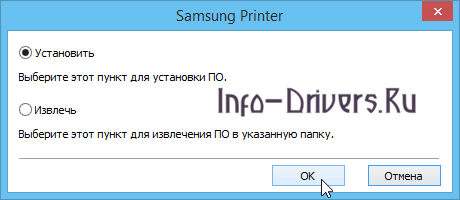
После загрузки установочного файла вы увидите начальное окно, в котором следует выбрать пункт «Установить» и нажать на большую кнопку «ОК».
Поскольку читать множество страниц текста совсем необязательно, в данном шаге выбираем «Я ознакомился и принимаю условия соглашения» и переходим далее.

Так как мы настраиваем новое оборудование, выбираем соответствующий пункт меню и жмем кнопку «Далее».
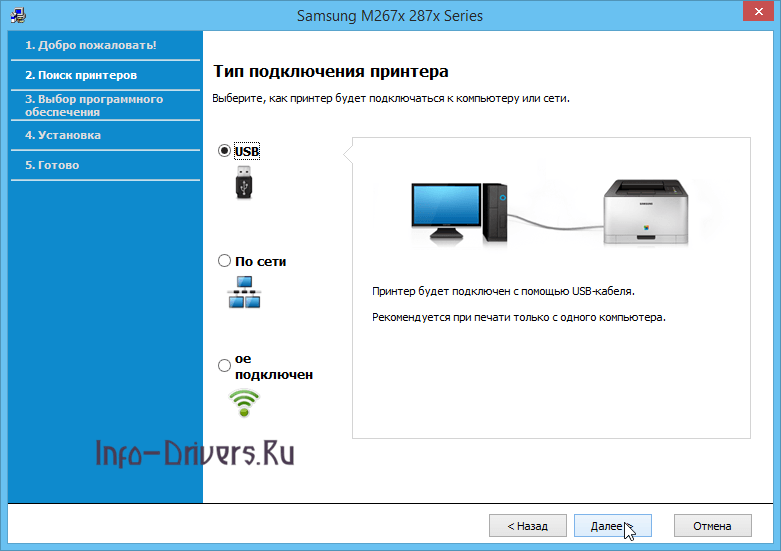
Следующее, что необходимо сделать — выбрать тип подключения принтера. Лучше всего выбрать «USB», что позволит избежать большинства ошибок и сбоев при работе с устройством. Жмем «Далее».
Последний шаг — непосредственное подключение устройства к ПК при помощи кабеля и соответствующего разъема. Ознакамливаемся с дополнительной инструкцией в окне и жмем «Далее».
Установка драйвера завершена. Любые другие настройки совершаются в фирменном приложении компании. При возникновении дополнительных вопросов по настройке обращайтесь ниже в комментарии. Спасибо за внимание!
 Загрузка…