
Содержание
- Как создать папку на компьютере
- Как создать новую папку на компьютере
- Два метода:
- Способ 1. Windows
- 1. Перейдите в область, где вы хотите создать папку
- 2. Щелкните правой кнопкой мыши пустое место
- 3. Выберите «Создать»
- 4. Нажмите «Папка»
- 5. Введите имя для своей папки и нажмите ↵ Enter
- Способ 2. Mac
- 1. Перейдите в область, где вы хотите создать папку
- 2. Нажмите «Файл»
- 3. Нажмите «Новая папка»
- 4. Введите имя для своей папки и нажмите ⏎ Return
- Вопросы и ответы
- Как создать каталог или папку на компьютере
- Создание папки в Microsoft Windows
- Мой компьютер или Проводник Windows
- Рабочий стол Windows
- Новая папка с помощью сочетания клавиш
- Командная строка Windows
- Создание директории в MS-DOS и командной строке Windows
- Создание директории с командным файлом
- Создание директории в Linux, Unix и их вариантах
- Создание папки в Microsoft Windows 3.X
- Файловый менеджер
- MS-DOS
- Создание папки в macOS X
- Папка рабочего стола
- Создание папки в директории
- Как создать папку?
- Рекомендую посмотреть видео, как создать папку или ярлык:
- Как создать папку, переименовать папку и файлы
- Как создать папку (универсальный способ)
- Как создать папку в другой папке (быстрый способ)
- Как переименовать папку или файл
- Классический способ переименовывания папки или файла
- Альтернативный способ переименовывания папки или файла
- Горячие клавиши для смены раскладки клавиатуры
Как создать папку на компьютере
Казалось бы, ну что тут сложного? Однако, статистика поисковых запросов показывает, что данным вопросом интересуется 2300 человек! Поэтому и я тоже раскрою тему. Для совсем начинающих напомню: папка нужна для того, чтобы сложить туда какие-либо файлы. То бишь, папка для бумаг очень похожа на папку в компьютере. Также папка в компьютере еще может называться директорией: оба названия правильные.
Итак. Вам нужно создать папку для того, чтобы сложить туда свои файлы. Где нужно создавать папку?
Не стоит создавать новую папку в корне диска C:, а также в служебных директориях (например Windows/Program Files или Users. Желательно использовать уже заготовленные системой для этого места о которых я написал выше.
Папку создать достаточно просто:Зайдите в выбранное вами место (к примеру, рабочий стол) и нажмите клавишу сочетание клавиш Ctrl + Shift + N — после этого у вас появится новая папка, которую вам необходимо переименовать:

После переименования вы можете пользоваться уже папкой.
Второй способ, это через контекстное меню. Жмем правой кнопкой по области, где хотите создать папку и выбираем «Создать» — «Папку».

После данной манипуляции вам также нужно будет переименовать свежесозданную директорию.

Директория также создастся и вам останется её только переименовать. Ну а потом уже можно открыть её и работать в ней: вставлять туда файлы или же создавать в ней файлы.
Важно! В качестве названии для директории желательно использовать русские или английские символы / цифры. Если вы используете какие-либо специальные символы, то возможно будет проблема, если вы переместите директорию на флэшку или на какой-либо морально устаревший компьютер.
Также не стоит создавать папку со слишком длинным названием — такие директории потом будет неудобно читать, лучше данные структурировать по нескольким папкам, который вложены друг в друга.
Источник
Как создать новую папку на компьютере
Два метода:
Эта статья описывает, как создать новую пустую папку на компьютерах с Windows или Mac.
Способ 1. Windows
1. Перейдите в область, где вы хотите создать папку

Самый простой пример — рабочий стол вашего компьютера, но вы можете создать папку в любом месте на вашем компьютере.
- Вы можете открыть File Explorer, щелкнув меню «Пуск» под названием «Windowsstart.png» и введите «файл-проводник», а затем нажмите «Изображение под названием WindowsFileExplorer.png Проводник» в верхней части меню «Пуск». Оттуда вы можете выбрать любую папку для открытия с левой панели.
2. Щелкните правой кнопкой мыши пустое место

При этом открывается раскрывающееся меню. Убедитесь, что вы не щелкните правой кнопкой мыши файл или папку, так как это откроет неправильное раскрывающееся меню.
Если вы находитесь в существующей папке (например, «Документы»), вы также можете щелкнуть вкладку «Главная» в левой верхней части окна «Проводник» и нажать «Новая папка» на появившейся панели инструментов.
- Если вы используете компьютер с трекпадом вместо мыши, щелкните джойстик двумя пальцами, чтобы щелкнуть правой кнопкой мыши.
3. Выберите «Создать»

- Этот параметр находится в нижней части раскрывающегося меню и открывает другое всплывающее меню.
4. Нажмите «Папка»

5. Введите имя для своей папки и нажмите ↵ Enter

Это создает папку с ее новым именем.
- Имя папки не может содержать каких-либо специальных знаков препинания или других символов.
Способ 2. Mac
1. Перейдите в область, где вы хотите создать папку

- Рабочий стол вашего Mac обычно является самым простым местом для создания папки, но вы можете создать папку практически в любом месте.
- Вы можете открыть Finder, похожий на синее лицо в нижней части экрана, а затем перейти в любое место, где вы хотите создать новую папку, например Documents.
2. Нажмите «Файл»

3. Нажмите «Новая папка»

- Вы также можете щелкнуть правой кнопкой мыши на пустое пространство с помощью мыши или щелкнуть двумя пальцами на компьютере с трекпадом. Убедитесь, что вы не щелкните правой кнопкой мыши файл или папку, так как это откроет неправильное раскрывающееся меню.
4. Введите имя для своей папки и нажмите ⏎ Return

Вопросы и ответы
Как переносить документ в новую папку?
- Нажмите и перетащите документ на значок папки, затем отпустите кнопку мыши. Если папка открыта, щелкните и перетащите документ в окно папки, а затем отпустите кнопку мыши.
Как я могу навсегда удалить папку на рабочем столе в Windows 7?
- Затем вы можете переместить его в корзину, затем очистить корзину, щелкнув правой кнопкой мыши, а затем щелкнуть пустой корзиной. В некоторых случаях это позволит вам удалить его навсегда с самого начала, просто найдите вариант удаления.
Как я могу назвать новую папку?
Как я могу переименовать новую папку после ее создания?
Источник
Как создать каталог или папку на компьютере
Создание папки в Microsoft Windows
Мой компьютер или Проводник Windows
Во всех версиях Windows для решения данной задачи вы также можете щелкнуть правой кнопкой мыши на пустой части папки, выбрать новый а потом каталог.
В случае если вы используете Windows 7 или более раннюю версию и не видите строку меню файла в верхней части проводника Windows, нажмите клавишу Alt, и она должна стать доступна в видимой области.

Рабочий стол Windows
Новая папка с помощью сочетания клавиш
В проводнике Windows имеется удобная возможность создать папку. Нужно нажать клавиши Ctrl + Shift + N и сформировать новую папку без использования мыши.
Командная строка Windows
Информацию о создании директории в командной строке Windows смотрите в следующем разделе текущего документа.
Создание директории в MS-DOS и командной строке Windows
Более уместно использовать слово «каталог» вместо «папка» при обращении к командной строке.
Чтобы сделать папку в программе MS-DOS или командной строке Windows, используйте команду MS-DOS md или mkdir. Например, ниже мы создаем новую директорию с именем «primer» в текущем каталоге.
Вы также можете сделать несколько новых директорий в текущем каталоге, используя md команда. В следующем примере мы создаем три новых директории с именами «user1», «user2» и «user3» в текущем каталоге.
Если вы хотите сформировать директорию с пробелами в имени, вам нужно заключить имя директории в кавычки. В приведенном ниже примере мы создаем директорию с именем «my example directory» в текущем каталоге.
Чтобы сформировать папку в родительском каталоге, без предварительного перехода в эту папку, вы можете использовать команду ниже. Этот пример перемещается назад на одну директорию, чтобы сформировать директорию «example».
Чтобы сделать подкаталог в другом каталоге, не перемещаясь в него, используйте команду, аналогичную приведенной ниже, которая создает директорию «test» в каталоге primer.
После создания каталога необходимо использовать команду cd, чтобы изменить директорию и перейти в этот каталог.
Чтобы сделать каталог на другом диске без перемещения на него, вы можете использовать команду, аналогичную приведенной ниже, которая создает «примерный» каталог на диске F :. Буква диска «f:» может быть заменена любой буквой диска.
Создание директории с командным файлом
Пакетный файл — это серия компьютерных команд, которые можно вводить в командной строке. Поэтому вы можете использовать любой из примеров из приведенного выше раздела в командном файле для создания новой папки. Выбирайте способы, которые вам нравятся больше.
Создание директории в Linux, Unix и их вариантах
Более уместно использовать «каталог» вместо «папка» в командной строке.
У вас должны быть разрешения на создание каталога за пределами вашего домашнего каталога.
Чтобы сотворить каталог в Linux, Unix или любом другом варианте, используйте команду mkdir Linux и Unix. Например, ниже мы создаем новый каталог с именем primer в текущем каталоге.
После создания каталога вы можете использовать команду cd, чтобы изменить каталог и перейти в этот каталог.
Если вы хотите изменить права доступа к каталогу после его создания, используйте команду chmod.
Создание папки в Microsoft Windows 3.X
Файловый менеджер
MS-DOS
См. Выше раздел пользователя MS-DOS для получения информации о создании каталога в MS-DOS.
Создание папки в macOS X
Папка рабочего стола
Создание папки в директории
Пользователи также могут нажать комбинацию клавиш Ctrl + Shift + N создать новую папку.
Остались вопросы? Пишите их в комментариях ниже.
Источник
Как создать папку?

Существует несколько способов создания папок на компьютере, но мы начнем разбираться с самого начала.
Как всегда мы с вами выберем самый простой способ и всего за пару минут научимся создавать папки.
Для того чтобы создать папку просто нажмем правой кнопкой мыши на любом пустом месте экрана, должны увидеть такое выпадающее меню:

Дальше наводим курсор мышки на строчку создать и нажимаем графу «Папку», левой клавишей мышки.

Если вы все сделали верно, перед вами окажется уже создана новая папка, но пока имя папки подсвечивается синим цветом, вам необходимо задать нужное имя.
После того, как вы подписали папку необходимо нажать на клавиатуре клавишу «Enter»

Или просто кликнуть мышкой по любому месту экрана.
Иногда бывает необходимость подписать папку английскими буквами, для смены языка можно использовать комбинацию кнопок на клавиатуре «Shift+Alt» ( нажимать одновременно).

Если вам этот способ неудобен, то можно переключить язык выбрав нужное значение в меню расположенном в нижнем правом углу экрана (для выбора используйте левую клавишу мышки).

Теперь мы умеем создавать папку и выбирать нужный нам язык, в итоге должно получаться так:
Рекомендую посмотреть видео, как создать папку или ярлык:
Но часто появляется необходимость переименовать папку или перенести ее в другое место, именно это мы и обсудим в следующем уроке.
Источник
Как создать папку, переименовать папку и файлы
Умение создать папку — одна из повседневных задач пользователя. Папку можно создать на рабочем столе или в другой папке.
Как создать папку (универсальный способ)
Выберите место, где Вы хотите создать папку (если на рабочем столе, тогда сверните окна, чтоб они не мешали, если в другой папке, то щелкните левой кнопкой мыши по окну этой папки, чтоб она была активной). После чего кликните правой кнопкой мыши по любому свободному месту рабочего окна (то есть чтоб курсор мыши не «залезал» на значки других программ). Появится окошко меню со следующими пунктами:
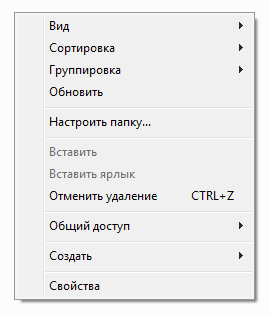
После того, как появилось это окно, указатель мыши необходимо передвинуть на предпоследний пункт «создать», тогда выплывет второе окно с выбором того, что же можно создать, в самом верху будет вариант «папку», это то, что нам надо! Наводим курсор на этот пункт и нажимаем левую кнопку мыши:
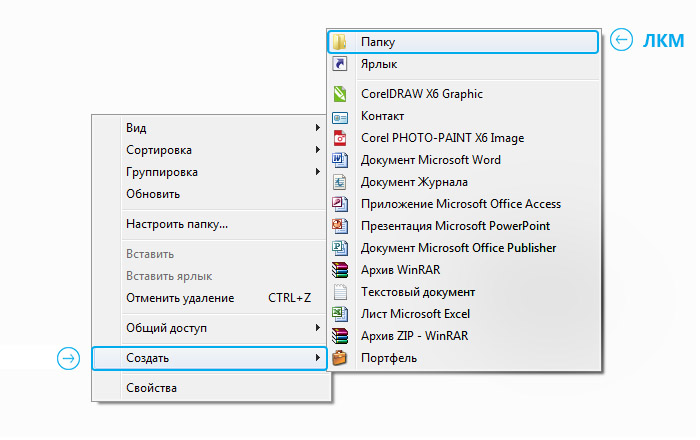
Этот же способ позволяет быстро создать не только папку, но и необходимый файл, например, текстовый документ блокнота.
Итак, у нас должна была появиться папка под именем «Новая папка», выделенным синим цветом. Это синее выделение и мигающий рядом курсор говорят о том, что компьютер готов к изменению названия файла:
 Предлагаем Вам и сделать это, чтоб в дальнейшем не запутаться в однотипно названных папках. Если имя оставить стандартным, то следующая папка будет создана с именем «Новая папка (2)».
После того, как Вы введете свое название, нажмите на кнопку enter, расположенную на клавиатуре, или щелкните левой кнопкой мыши на пустую рабочую область.
Как создать папку в другой папке (быстрый способ)
Создайте папку на рабочем столе или другой папке по указанному выше примеру. Откройте эту папку.
Мы уже проходили строение стандартных окон в Windows и помним, что сверху под заголовком окна находится строка меню, в которой есть различные элементы управления. В данном случае строка меню начинается с пункта «упорядочить» и заканчивается пунктом «новая папка». Он-то нам и нужен

Нажимаем ЛКМ на эту кнопку и вуаля! Появляется новая папка, готовая быть интересно названной.
Как переименовать папку или файл
Но что делать, если Вы случайно кликнули мышкой до того, как переименовали папку и синее выделение исчезло? Ничего страшного, это решается двумя путями.
Классический способ переименовывания папки или файла
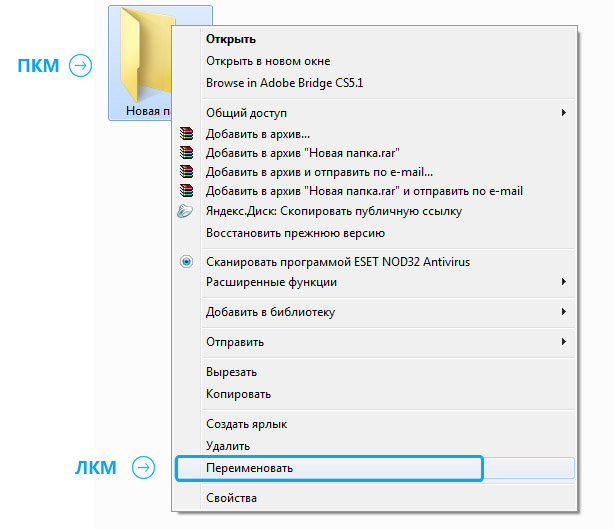
Наводим курсор на папку, нажимаем ПКМ на значок папки, у нас снова появляется окно, в котором мы выбираем пункт «переименовать»
Альтернативный способ переименовывания папки или файла
Для этого способа папку (или файл) нужно выделить, для чего наведем курсор на значок папки, а затем один раз нажмем ЛКМ. После этого папка выделится и вокруг неё будет голубой прямоугольник

И дальше мы один раз нажимаем ЛКМ по названию папки, это важно, кликнуть нужно именно на само название и через секунду оно будет выделено голубым цветом и файл можно переименовывать.
Не забывайте, что называть папки можно как на русском языке, так и на английском, в уроке о панели задач мы упоминали языковую панель и раскладку клавиатуры. Язык можно поменять, щелкнув на эту панель 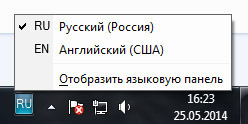
А можно использовать горячие клавиши.
Горячие клавиши — сочетание определенных клавиш на клавиатуре, нажатие которых дает команду программе. То есть зажимая эти клавиши, можно совершать действия, не используя мышку
Горячие клавиши для смены раскладки клавиатуры
Для смены языка используется одна из следующих сочетаний клавиш (это зависит от настроек компьютер)
alt+shift
Зажмите одновременно кнопки alt и shift, отпустите клавиши и попробуйте напеча
Источник
Сначала выберите учетную запись электронной почты, для которой вы хотите добавить папку, затем нажмите «Еще». Щелкните значок плюса рядом со всеми папками. Введите имя папки и нажмите Enter. Вот и все!
Как создать папку в Microsoft Mail?
Создать папку в Outlook
- На левой панели «Почта», «Контакты», «Задачи» или «Календарь» щелкните правой кнопкой мыши место, куда вы хотите добавить папку, а затем выберите «Новая папка». Примечание. В календаре команда «Новая папка» заменяется на «Новый календарь».
- В поле «Имя» введите имя папки и нажмите клавишу «Ввод».
Создавайте правила для автоматической сортировки электронной почты
- Щелкните сообщение правой кнопкой мыши.
- Выберите Правила.
- Выберите Всегда перемещать сообщения от [имя отправителя].
- Выберите папку или нажмите «Создать», чтобы создать новую.
- Выберите ОК. Примечание. Чтобы сделать правило более сложным, щелкните сообщение правой кнопкой мыши и выберите «Правила»> «Создать правило».
Как создать подпапки в почте?
Чтобы упорядочить электронную почту, вы можете создавать подпапки или личные папки с помощью инструмента «Новая папка».
- Щелкните Папка> Новая папка. …
- Введите имя вашей папки в текстовое поле Имя. …
- В поле «Выберите место для размещения папки» щелкните папку, в которой вы хотите разместить новую подпапку.
- Нажмите кнопку ОК.
Как создать папку?
Создать папку
- На телефоне или планшете Android откройте приложение Google Диск.
- В правом нижнем углу нажмите «Добавить».
- Коснитесь папки.
- Назовите папку.
- Коснитесь «Создать».
Как создать отдельную папку для писем в Outlook?
Чтобы создать новую папку в Outlook:
- На левой навигационной панели Outlook Mail выберите папку «Входящие».
- Щелкните правой кнопкой мыши и выберите «Новая папка».
- Введите имя папки в появившемся поле.
- Нажмите Ввод.
- Чтобы создать подпапку, выберите папку, в которой она должна находиться, и следуйте приведенным выше инструкциям.
Как упорядочить папки электронной почты?
Здравомыслие при отправке: как организовать свой почтовый ящик, чтобы быть более продуктивным
- Отписаться от нежелательной почты. …
- Прекратите использовать сложные структуры папок. …
- Воспользуйтесь расширенными возможностями поиска. …
- Примите правило пяти предложений. …
- Правило одного щелчка. …
- Разные подписи. …
- Не тратьте время на ввод каждого ответа. …
- Используйте ярлыки и фильтры.
Как лучше всего организовать электронную почту?
10 советов, которые помогут вам организовать входящие сообщения электронной почты
- Регулярно и часто упорядочивайте свой почтовый ящик. …
- Используйте ярлыки и папки. …
- Создайте несколько учетных записей электронной почты. …
- Править ими всеми. …
- Архивируйте электронные письма, чтобы ваш почтовый ящик был чистым. …
- Время от времени глубоко очищайте свой почтовый ящик. …
- Организуйте электронные письма с помощью звездочек и флагов. …
- Отложить электронные письма на потом.
Что лучше Gmail или Outlook?
Gmail против Outlook: Вывод
Если вам нужна удобная электронная почта с чистым интерфейсом, Gmail — правильный выбор. Если вам нужен многофункциональный почтовый клиент, который требует немного большего обучения, но имеет больше возможностей, чтобы ваша электронная почта работала на вас, тогда Outlook — это то, что вам нужно.
Как сжать папку?
Чтобы заархивировать (сжать) файл или папку
Нажмите и удерживайте (или щелкните правой кнопкой мыши) файл или папку, выберите (или укажите на) Отправить, а затем выберите Сжатую (заархивированную) папку. В том же месте создается новая заархивированная папка с тем же именем.
Могу ли я добавить папку в электронную почту iPhone?
Откройте приложение «Почта» и коснитесь значка <в верхнем левом углу, чтобы открыть представление «Почтовые ящики», если вас там еще нет. Нажмите «Изменить» в правом верхнем углу. В правом нижнем углу выберите Новый почтовый ящик. Введите имя для вашей папки.
Могу ли я создавать подпапки в Apple Mail?
Создание подпапок почты на Mac
1) Выберите учетную запись Mail в боковая панель, в которой вы хотите вложить подпапку. 2) Щелкните правой кнопкой мыши или выберите Почтовый ящик в строке меню. Затем выберите Новый почтовый ящик. 3) В появившемся всплывающем окне дайте подпапке имя и выберите ее родительское расположение.
Как мне создать папку на моем компьютере?
Метод №1: Создайте новую папку с помощью сочетания клавиш
- Перейдите в то место, где вы хотите создать папку. …
- Одновременно удерживайте клавиши Ctrl, Shift и N. …
- Введите желаемое имя папки. …
- Перейдите в то место, где вы хотите создать папку.
- Щелкните правой кнопкой мыши пустое место в папке.
Как создать папку в Windows 10?
Чтобы создать новый каталог в Windows 10. Выполните следующие действия: a. Щелкните правой кнопкой мыши пустую область на рабочем столе или в окне папки, выберите «Создать», а затем щелкните «Папка»..
…
Чтобы создать новую папку:
- Перейдите в то место, где вы хотите создать новую папку.
- Нажмите и удерживайте Ctrl + Shift + N.
- Введите желаемое имя папки и нажмите Enter.
Как создать папку на рабочем столе?
Как создать новую папку на вашем компьютере
- Выберите Пуск → Документы. Откроется библиотека документов.
- Нажмите кнопку «Новая папка» на панели команд. …
- Введите имя, которое вы хотите дать новой папке. …
- Нажмите клавишу Enter, чтобы закрепить новое имя.

Создаем файлы на компьютере – самые популярные способы
В любой операционной системе, основным типом данных являются различные файлы. Картинки, текст, код – это всё записано в различные документы внутри системы. Так и обычный пользователь может создать необходимые ему файлы. Некоторые из них создаются просто, используя только внутреннюю среду системы и приложения по умолчанию. Для создания других файлов могут понадобиться специальные утилиты.
Любой пользователь системы рано или поздно сталкивается с необходимостью сделать тот или иной файл. Это могут быть как документы блокнота (текстовый), так и какое-то изображение, простейший пример которого – приложение Paint для Windows.
Как создать папку на рабочем столе
Здравствуйте уважаемый посетитель сайта! В этом уроке я расскажу вам, как создать папку на рабочем столе windows, а также из этого урока вы узнаете, как переименовать и удалить папку с компьютера. Урок очень простой и не займёт много времени у вас.
И так чтобы создать папку на рабочем столе windows, вам нужно выполнить следующие действие:
На рабочем столе windows нажмите правую кнопку мыши, после чего на вашем компьютере откроется контекстное меню windows, в котором вам нужно навести курсор мыши на пункт создать.
Когда вы наведете курсор мыши на пункт «Создать» на вашем компьютере раскроется еще одно меню, в котором вам нужно навести курсор мыши на пункт «Папку» и один раз нажать на левую кнопку мыши.
Или же для быстрого создания папки нажмите комбинацию клавиш Ctrl+Shift+N
Комбинация клавиш Ctrl+Shift+N доступна только на операционной системе windows 7, windows 8, windows 10.
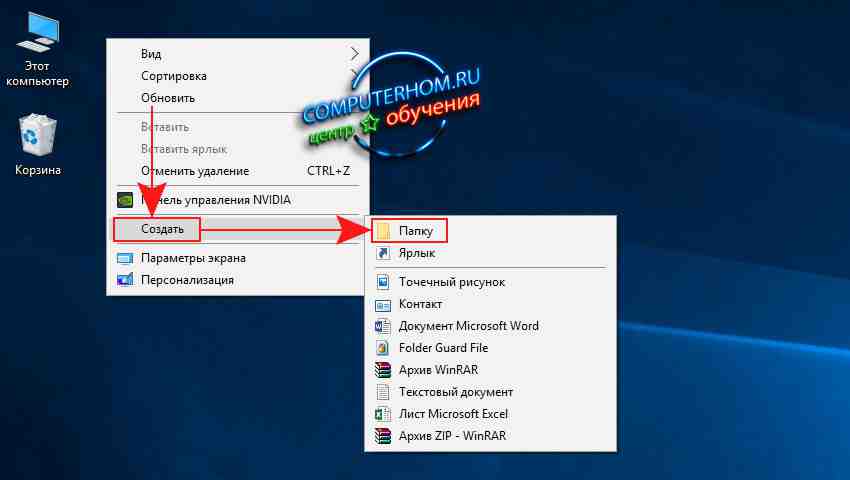
Когда вы нажмете левую кнопку мыши по пункту «Папку», или нажмете комбинацию клавиш Ctrl+ Shift+N то на вашем рабочем столе windows будет создана новая папка.
Таким вот способом создать папку можно в любом локальном жестком диске, а также в папке и в самой папке.
Теперь вы знаете, как можно создать папку в windows, теперь давайте рассмотрим, как можно переименовать папку в windows.
И так чтобы переименовать папку в windows вам нужно навести курсор мыши на ту папку, которую хотите переименовать и один раз нажать правую кнопку мыши, после чего рядом с вашей папкой откроется меню windows, в котором вам нужно выбрать пункт «Переименовать».
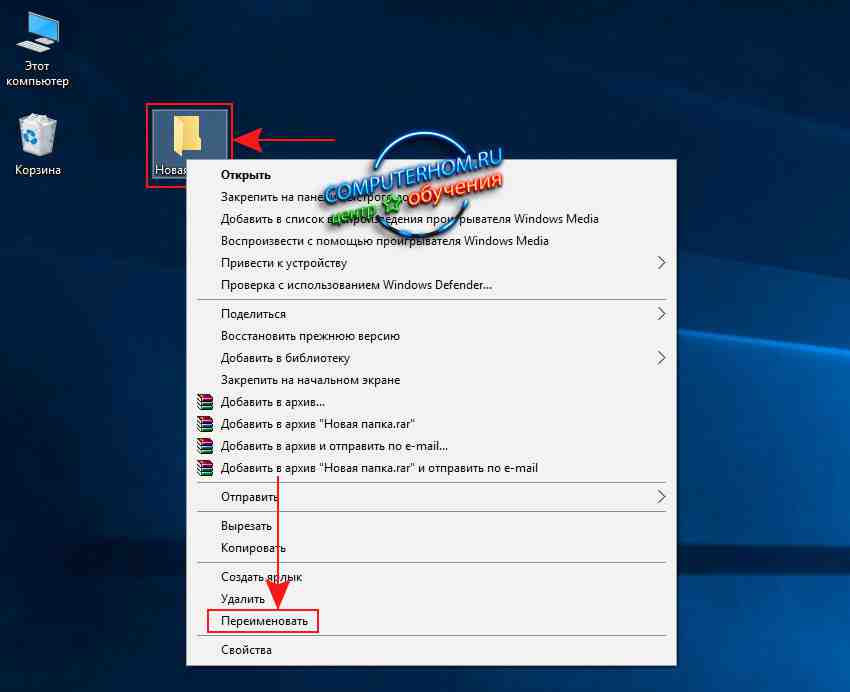
Когда вы выберите пункт «Переименовать» ваша папка с названием выделится в синий цвет, теперь вы можете написать название вашей папки, когда вы напишете название вашей новой папки, нажмите на клавишу Enter, после чего ваша папка будет переименована.
Теперь вы знаете, как можно переименовать папку в windows.
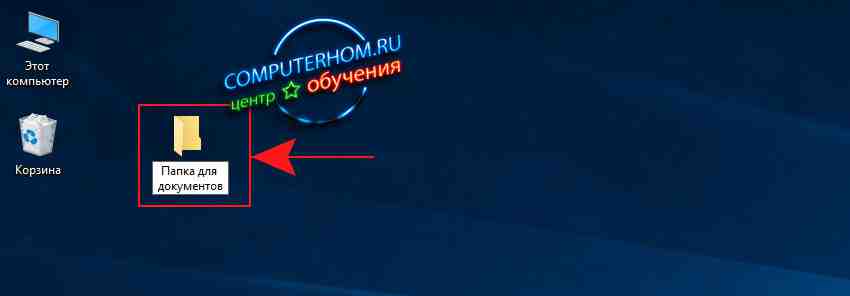
Теперь вам остается научиться удалять папки в windows.
Чтобы удалить папку с рабочего стола windows или же с другого места на вашем компьютере, вам нужно навести курсор мыши на ту папку, которую вы хотите удалить, затем один раз нажать правую кнопку мыши, после чего на вашем компьютере откроется контекстное меню windows в котором вам нужно выбрать пункт «Удалить».
Для быстрого удаления папки с компьютера наведите курсор мыши на ту папку, которую хотите удалить и один раз нажмите левую кнопку мыши, после чего ваша папка будет выделена и вам остается нажать на клавишу Delete
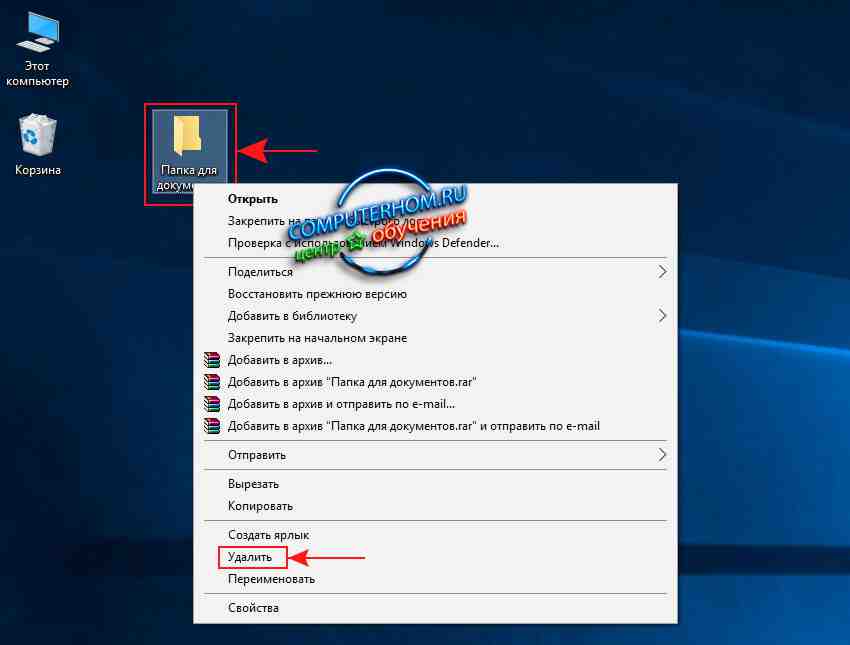
Обратите внимание: если вы пользуетесь операционной системой windows 10, то при выборе пункта «Удалить» папка с вашего компьютера будет удалена в корзину.
Если же вы хотите удалить папку и все находящиеся в ней данных без восстановления и минуя корзину нажимаем комбинацию клавиш Shift+Delete. Затем на вашем компьютере откроется окошко для подтверждения удаления папки с вашего компьютера, нажимаем на кнопку «Да».
Когда вы нажмете на кнопку «Да» выбранная вами папка будет удалена с вашего компьютера в корзину. Теперь вы знаете, как можно удалить папку с компьютера в корзину.
На этом у меня все, всем пока, удачи! До новых встреч на сайте computerhom.ru.
Добавить отзывы, полезные советы и дополнения к тексту.
Автор:Светлана
12-06-2020
22 час. 10 мин.
Сообщение:
Спасибо, в компьютере пока не особо не понимаю что и как делать, только начинаю осваивать.
Автор:галина
28-03-2018
11 час. 07 мин.
Сообщение:
если ученик не понимает что вы ему объясняете, то это не значит что он тупой, это значит что вы не умеете объяснять. не переживайте, мало кому дано объяснять грамотно и понятно. В голове-то вы все правильно расставили, просто изложить четко и ясно не способны. В школах таких учителей пруд пруди.

Huawei P40 Pro смартфон с самой лучшей камерой 2020 — 2021. В рейтинге камер телефонов новинка набрала рекордные 128 бала заняв первое место.

Бесплатно телефон по акции. Бесплатные телефоны, смартфоны сенсорные и кнопочные как брендовых производителей Samsung, iPhone так и малоизвестных.
Оставляя отзывы, Вы помогаете
другим сделать правильный выбор.
ВАШЕ МНЕНИЕ ИМЕЕТ ЗНАЧЕНИЕ.
Второй способ
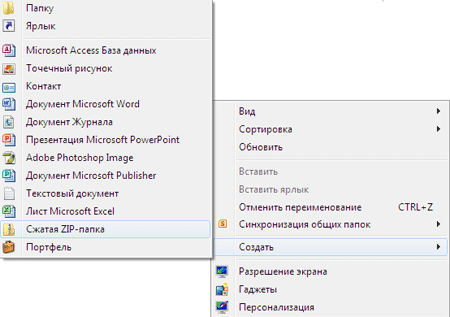
Второй способ создания — это использование верхнего меню окна. Откройте Пункт меню файл, из него раскройте подменю создать, далее выберите команду Создание папки и произведите на ней щелчок левой кнопки мыши, появиться созданный элемент, для которого необходимо произвести ввод названия.
Для создания файла с помощью меню, необходимо выбрать одну из программ в списке создать, после чего создать файл с помощью выбранного приложения. После того, как файлы или папки созданы, с ними можно производить различные операции.
Как переименовать папку
Если вы, при создании папки, не нажали клавишу Enter, или нечаянно щелкнули курсором рядом с папкой, то сохранится старое название папки, а не то название, которое вы ввели.
Спешу вас успокоить — Вы можете переименовать любую папку и любой ярлык на рабочем столе за несколько секунд!
1) Щелкните курсором мыши 1 раз по папке, которую хотите переименовать.
2) Нажмите клавишу F2 (находится в верхнем ряду клавиатуры). Название папки сразу выделится синим цветом.
3) Наберите на клавиатуре название папки.
4) Нажмите клавишу Enter.
Примеры команды MD
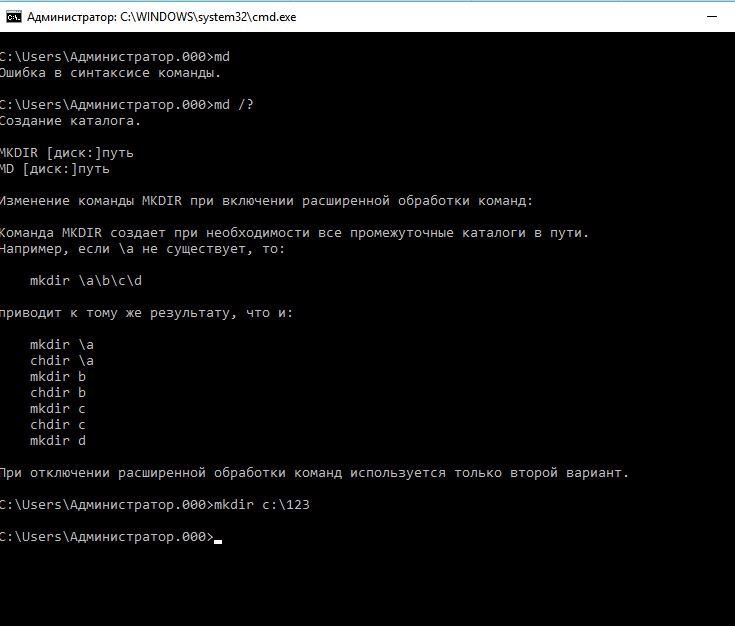
Чтобы создать папку 123 на диске С введите: mkdir C:123
Постоянные посетители сайта спрашивают у меня — «Как создать 100 папок через кмд?». Отвечаю, это можно сделать как раз используя комнду MD.
Пишем Bat-файл следующего содержания (открываем txt-файл и сохраняем с расширением *.bat)
@echo off
for /l %%i in (1,1,100) do mkdir «C:/%%i»
Как заархивировать папку с файлами и отправить по почте
Умение создавать из папки архив является весьма полезным навыком для пользователя любого уровня. К его неоспоримым плюсам стоит отнести уменьшение необходимого для хранения объёма памяти, восприятие архива единым файлом и возможность обезопасить содержимое паролем. Это помогает наладить организацию, облегчить хранение и передачу файлов на другие устройства. Существует множество способов как заархивировать папку и среди самых популярных:
- Штатный архиватор ОС;
- Сторонний софт (WinRAR, WinZip, 7-Zip и пр.);
- Специализированные онлайн платформы для создания архивов.
Любой из названных выше методов имеет свои плюсы и минусы. Но в целом каждый из них позволяет без труда создать архив для дальнейшей отправки по электронной почте.
Операционная система Windows уже много версий назад обзавелась встроенным архиватором. Он удобен тем, что создание архива из папки не требует установки дополнительного софта или подключения к сети Интернет. Однако этот способ не лишен и минусов. При использовании штатного архиватора у пользователя отсутствует возможность:
- Задать параметры архивации;
- Выбрать формат архива (только «.zip»);
- Установить пароль доступа.
Если же вас это устраивает, то для осуществления данной операции необходимо:
- Кликнуть правой кнопкой мышки по целевой папке;
- Направить курсор на раздел «Отправить»;
- В выпавшем меню выбрать «Сжатая Zip-папка».

Архивация папки с файлами штатными возможностями Windows
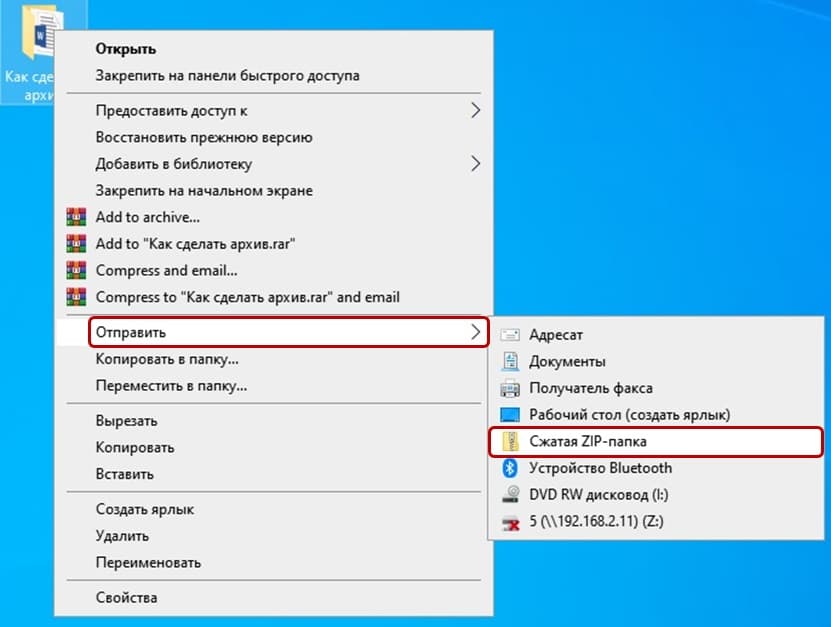
После завершения процесса сжатия архив появится в той же директории, где расположена папка, из которой был создан архив. Открыт он может быть, как архиватором, так и в окне проводника.
Создаем архив при помощи стороннего софта
На просторах всемирной сети можно найти множество программ данной категории. Всевозможные 7-Zip, ACB, ACE, ARJ, JAR, WaveZip, WavPack, WinRAR, WinZip, PowerArchiver, ZipMagic и прочие, имея некоторые различия, выполняют одну основную задачу – создают архивы. Далее мы разберём принцип их работы на примере самых популярных.
WinRAR — самый популярный архиватор
Эта программа является самой популярной. Её интуитивно понятный интерфейс позволяет разобраться в тонкостях создания архива пользователю любого уровня подготовки. И так, если вы уже установили программу себе на компьютер, то вам необходимо:
- Запустить программу;
- Используя его как обычный проводник найти необходимую папку;
- Выделить её;
- В левом верхнем углу нажать кнопку «Add» или «Добавить»;
- Установить параметры архивирования в появившемся меню (имя, формат, степень сжатия, разделение по томам, пароль и пр.);
- Нажать «OK».

Интерфейс WinRAR
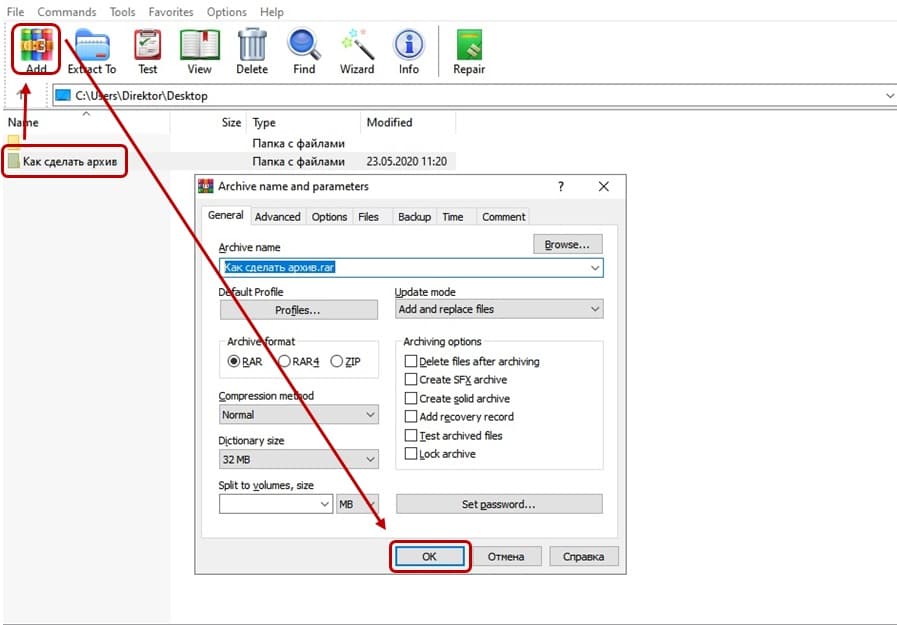
Также, помимо описанного выше способа, можно воспользоваться другим методом:
- Кликните правой кнопкой мыши по необходимой папке;
- Выберите во всплывшем окне «Add to archive…» или «Добавить в архив…»;
- В открывшемся меню параметров проделайте манипуляции из предыдущего метода.


Выбравшие во втором пункте «Добавить в архив «название.rar»» или «Add to «name.rar»» получат одноимённый архив в формате «.rar» в этой же папке.
Если же вас интересует как заархивировать папку с паролем, то для этого всего лишь необходимо в меню параметров сжатия нажать кнопку «Установить пароль…» или «Set password…» и задать желаемую комбинацию.
WinRAR является условно бесплатным софтом. Пользоваться бесплатно им можно будет сколько угодно времени. Единственное отличие от платной версии — при запуске программы вы будете видеть уведомление, что используете бесплатную версию.
Архиватор — 7-Zip
Это ещё один популярный архиватор, довольно часто встречающийся на компьютерах пользователей. Многие отдают ему предпочтение по причине того, что он абсолютно бесплатный. По принципу своей работы и методам создания архива он практически не отличается от WinRAR. Процесс также может быть реализован двумя способами:
- Через интерфейс программы (процесс запускается командой из меню программы);
- Через контекстное меню (команда на архивацию даётся из выпадающего после нажатия на папку правой кнопкой мышки меню).

Интерфейс архиватора 7-Zip
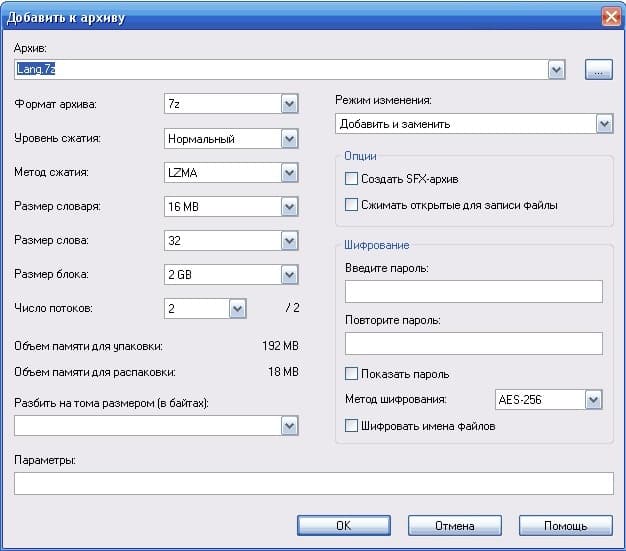
Как и в случае использования WinRAR, у пользователя имеется возможность задать имя, формат, степень сжатия, пароль и пр.
WinZip — альтернативный архиватор для Windows
Отличительной особенностью данного архиватора является обширный набор доступных функций. Помимо этого, от предыдущих двух он отличается внешним видом. А значит алгоритм в ответе на вопрос как заархивировать папку с файлами будет несколько иным. Чтобы создать архив из самой программы, необходимо:
- Запустить WinZip;
- В левом верхнем углу выбрать раздел меню «Файл»;
- Далее кликаем на функцию «Создать файл Zip»;
- Теперь из левого окна программы (выступает в роли проводника) необходимо перетащит целевую папку в правое окно;
- Снова нажимаем «Файл»;
- Выбираем функцию «Сохранить».

Вот так выглядит программа WinZip

Помимо этого, процесс архивации может быть запущен из контекстного меню. Для этого правой кнопкой мышки кликаем на необходимую папку, выбираем «Добавить к архиву…» и в уже знакомом окне выполняем описанные выше шаги.
Как заархивировать папку с файлами онлайн
Иногда пользователь по тем или иным причинам не может воспользоваться одним из вышеописанных методов. Но ему необходимо переслать по почте именно архив. В таком случае «держим курс» на специализированные онлайн платформы для создания архивов. Их достаточно много и вот первая тройка выдачи Google:
- https://archive.online-convert.com/ru/convert-to-zip
- https://www.ezyzip.com/ru.html
- https://online-converting.ru/archives/
Принципы их работы весьма схожи и не имеют ощутимых отличий. Рассмотрим, как создать архив на примере первого сайта.
- В адресной строке браузера вводим название сайта;
- Оказавшись на странице находим поле с надписью «Перетащите файлы сюда» (можно воспользоваться кнопкой «Выберите файлы»);
- Перетяните необходимую папку курсором в указанное поле.
- Нажмите кнопку «> Начать конвертирование».

Пример архивирования папки в онлайн сервисе

По окончанию процесса архив автоматически будет загружен в папку «Загрузки».
Отправляем по почте заархивированную папку или файл
Имея полное понимание того, как заархивировать папку для отправки по почте, можно переходить к процессу самой пересылки архива. Для этого подойдёт любой почтовый ящик, будь то Yandex Почта, GMail, Mail.ru и пр. Рассмотрим процесс отправки на примере первого сайта.
- Зайдите на сайт;
- Введите логин и пароль вашего почтового ящика;
- Нажмите на кнопку «Написать»;

- В появившемся окне укажите адрес получателя;
- Перетащите в него созданный архив;
- Нажмите кнопку «Отправить».


На всех остальных площадках алгоритм отправки будет либо идентичным, либо отличия будут несущественными. Кроме перетаскивания архива, вы можете найти в интерфейсе кнопку «Прикрепить файл» или «Добавить вложение». После нажатия на кнопку, просто найдите файл на компьютере через открывшийся проводник, выделите его и нажмите кнопку «Выбрать».
В заключение
В данной статье собраны самые простые и распространённые методы создания архива из папки и его дальнейшей отправке по почте. Эта процедура не составляет труда, а представленные варианты одинаково доступны пользователю любого уровня. Поэтому каждому остаётся выбрать для себя наиболее комфортный и отвечающий требованиям способ создания архива.
Друзья, если вы заметили на сайте какой-нибудь баг, то напишите об этом в комментариях или отправьте сообщение на почту через
контакты, и мы его исправим.
А также мы будем рады услышать ваши пожелания, если вам по какой-то причине неудобно пользоваться сайтом.
Не будьте равнодушными к проекту. Спасибо! 
Понравилась статья?
Нам очень приятно! Не могли бы вы поделиться этой статьей с друзьями? А также мы будем рады, если вы оставите комментарий.
Обещаем исправиться! Если вам есть, чем дополнить статью, напишите об этом в комментариях. А также будем благодарны за конструктивную критику. Спасибо!
Существует много способов создания папок, но проще всего это сделать с помощью диалогового окна «Сохранение документа» или проводника. В этой статье описываются эти два способа.
В этой статье:
-
Создание папки при сохранении документа в диалоговом окне «Сохранение документа»
-
Создание папки перед сохранением документа с помощью проводника
Создание папки при сохранении документа в диалоговом окне «Сохранение документа»
-
Создайте или откройте документ, а затем выберите Файл > Сохранить как.
-
В разделе Сохранить как выберите, где вы хотите создать папку. Возможно, потребуется щелкнуть Обзор или Компьютер и перейти в нужное расположение.
-
Щелкните Создать папку в диалоговом окне Сохранение документа.

-
Укажите имя папки и нажмите клавишу ВВОД.
Примечание: В имени не должно быть косых черт, двоеточий, точек с запятой, тире и точек.
-
Нажмите кнопку Сохранить. Документ будет сохранен в новую папку.
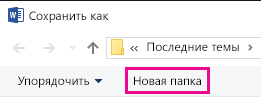
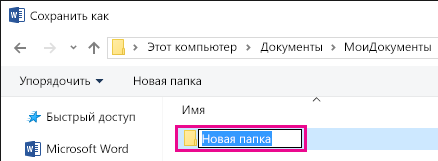
Создание папки перед сохранением документа с помощью проводника
-
Откройте проводник, используя один из следующих способов:
-
Нажмите клавишу с логотипом Windows+E.
-
Найдите его в меню «Пуск» (Windows 7 или Windows 10).
-
Щелкните значок папки в панели задач.
-
В Windows 8 или Windows 8.1 проведите пальцем по экрану справа налево и коснитесь пункта «Поиск». (Если вы используете мышь, наведите указатель мыши на правый верхний угол экрана, переместите указатель вниз, а затем щелкните Поиск.) Введите Проводник в поле поиска, а затем нажмите или щелкните Проводник.
-
-
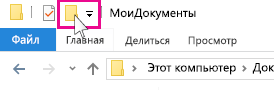
Перейдите в расположение, в котором вы хотите создать папку, и щелкните Создать папку.
-
Укажите имя папки и нажмите клавишу ВВОД.
-
Чтобы сохранить документ в новой папке, откройте его, выберите Файл > Сохранить как, перейдите к новой папке и нажмите кнопку Сохранить.
См. также
Сохранение документов в разных местах
Создание рабочей папки по умолчанию
Нужна дополнительная помощь?
Updated: 08/31/2020 by

The folders used in e-mail clients and services are great for cleaning out your inbox and organizing incoming messages, old messages, and drafts. While every e-mail service has default folders, you may find that you’d like to create custom ones to separate your messages. To proceed, choose your e-mail service from the list below and follow the steps.

Google Gmail
- How to create a folder
- How to delete a folder
How to create a folder
Google has moved away from traditional folders and instead uses labels to «tag» and organize messages.
- Log into your Gmail account.
- On the left side, click More to expand the Labels menu.
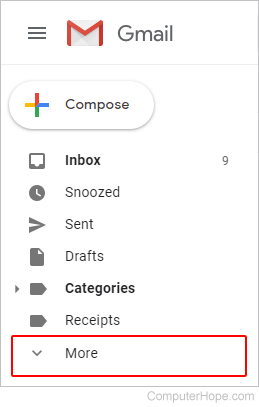
- Scroll to the bottom and click the
 Tab.
Tab. - In the prompt that appears, type a name for the new label and then click the Create button.
 Tab.
Tab.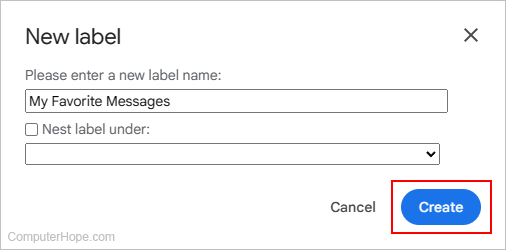
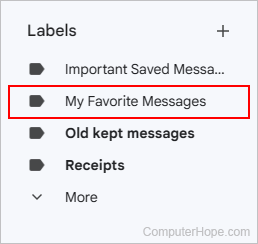
- You should now see your new label tab in the section on the left side of the browser window.
Tip
You can also use the checkbox next to «Nest label under:» to store your messages in a subsection of a parent label.
How to delete a folder
Google has moved away from traditional folders and instead uses labels to «tag» and organize messages.
- Log into your Gmail account.
- Locate the label you’d like to delete.
- Move your mouse over the label and click the
 icon on the right side.
 - Select Remove label from the drop-down menu.
 icon on the right side.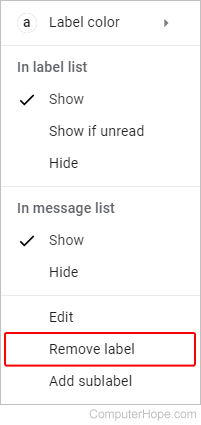
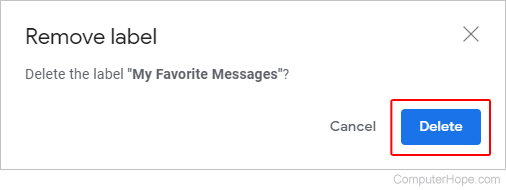
- Click the Delete button on the prompt.

Yahoo! Mail
- How to create a folder
- How to delete a folder
How to create a folder
- Log into your Yahoo! e-mail account.
- In the section on the left side of the window, near the bottom, locate the Folders tab. If it isn’t expanded, click the Show button.

- Click the + New Folder selector.

- Type in a name for the folder and press Enter.

- You should now see your new folder.

How to delete a folder
- Log into your Yahoo! e-mail account.
- In the section on the left side of the window, near the bottom, locate the Folders tab. If it isn’t expanded, click the Show button.
- Locate the folder you want to delete.
- Move your mouse cursor over the folder and click the down arrow icon that appears.

- Select Delete folder from the menu.


Outlook.com
- How to create a folder
- How to delete a folder
How to create a folder
- Log into your Outlook.com account.
- On the left side, click Folders to expand the menu.
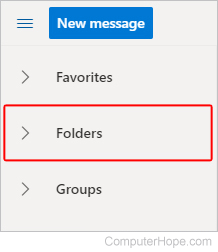
- At the bottom of the expanded menu, click the
 link.
link. - Type a name for the folder and press Enter.
 link.
link.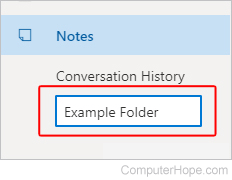
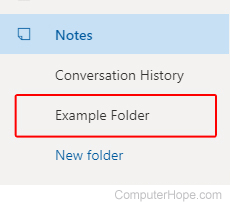
- You should now see the new folder under the Notes section.
How to delete a folder
- Log into your Outlook.com account.
- On the left side, click Folders to expand the menu.
- Locate the folder you want to delete.
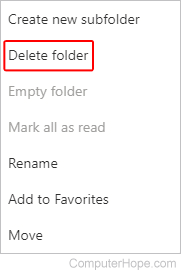
- Right-click the folder and select Delete folder.
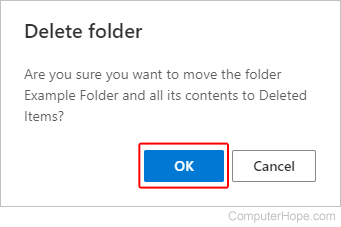
- Click OK on the Delete folder prompt.
Microsoft Outlook
- Create a folder inside the Inbox folder
- Create a folder outside the Inbox folder
- Delete a folder in Outlook
Create a folder inside the Inbox folder
- Open Microsoft Outlook.
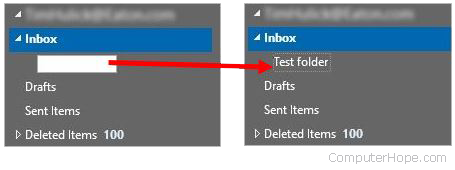
- In the left navigation pane, where the Inbox, Sent Items, and Deleted Items folders are located, click the Inbox folder.
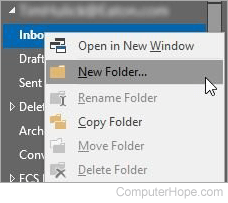
- Right-click the Inbox folder and select New Folder in the pop-up menu.
- A new folder is created inside the Inbox folder. Type a name for the new folder and press Enter.
Create a folder outside the Inbox folder
- Open Microsoft Outlook.
- In the left navigation pane, where the Inbox, Sent Items, and Deleted Items folders are located, click the entry above the Inbox folder. It is usually named as your e-mail address or the name of your e-mail account.
- Right-click the account name or e-mail address entry and select New Folder in the pop-up menu.
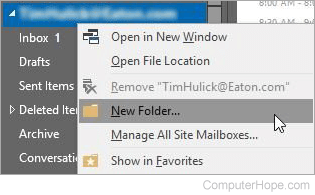
- A new folder is created outside the Inbox folder. Type a name for the new folder and press Enter.
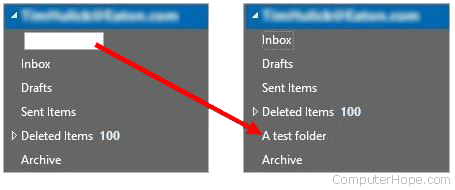
Note
After typing a name for the new folder, it is moved below the Deleted Items folder, in alphabetical order.
Delete a folder in Outlook
- Open Microsoft Outlook.
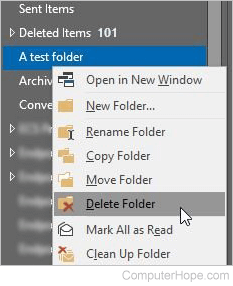
- In the left navigation pane, where the Inbox, Sent Items, and Deleted Items folders are located, find and click the folder you want to delete.
- Right-click the folder and select Delete Folder in the pop-up menu.

Mozilla Thunderbird
How to create a folder
- Open Thunderbird.
- In the top-left corner of the screen, right-click your account name.
- Select New Folder… from the drop-down menu.
- Type in a name and then click the Create Folder button.
- You should now see the new folder under your account section on the left.
How to delete a folder
- Open Thunderbird.
- In the top-left corner of the screen, click your account name to expand the menu.
- Right-click the folder you’d like to remove and then click Delete Folder.
Updated: 08/31/2020 by
The folders used in e-mail clients and services are great for cleaning out your inbox and organizing incoming messages, old messages, and drafts. While every e-mail service has default folders, you may find that you’d like to create custom ones to separate your messages. To proceed, choose your e-mail service from the list below and follow the steps.
Google Gmail
- How to create a folder
- How to delete a folder
How to create a folder
Google has moved away from traditional folders and instead uses labels to «tag» and organize messages.
- Log into your Gmail account.
- On the left side, click More to expand the Labels menu.
- Scroll to the bottom and click the Tab.
- In the prompt that appears, type a name for the new label and then click the Create button.
- You should now see your new label tab in the section on the left side of the browser window.
Tip
You can also use the checkbox next to «Nest label under:» to store your messages in a subsection of a parent label.
How to delete a folder
Google has moved away from traditional folders and instead uses labels to «tag» and organize messages.
- Log into your Gmail account.
- Locate the label you’d like to delete.
- Move your mouse over the label and click the icon on the right side.
- Select Remove label from the drop-down menu.
- Click the Delete button on the prompt.
Yahoo! Mail
- How to create a folder
- How to delete a folder
How to create a folder
- Log into your Yahoo! e-mail account.
- In the section on the left side of the window, near the bottom, locate the Folders tab. If it isn’t expanded, click the Show button.
- Click the + New Folder selector.
- Type in a name for the folder and press Enter.
- You should now see your new folder.
How to delete a folder
- Log into your Yahoo! e-mail account.
- In the section on the left side of the window, near the bottom, locate the Folders tab. If it isn’t expanded, click the Show button.
- Locate the folder you want to delete.
- Move your mouse cursor over the folder and click the down arrow icon that appears.
- Select Delete folder from the menu.
Outlook.com
- How to create a folder
- How to delete a folder
How to create a folder
- Log into your Outlook.com account.
- On the left side, click Folders to expand the menu.
- At the bottom of the expanded menu, click the link.
- Type a name for the folder and press Enter.
- You should now see the new folder under the Notes section.
How to delete a folder
- Log into your Outlook.com account.
- On the left side, click Folders to expand the menu.
- Locate the folder you want to delete.
- Right-click the folder and select Delete folder.
- Click OK on the Delete folder prompt.
Microsoft Outlook
- Create a folder inside the Inbox folder
- Create a folder outside the Inbox folder
- Delete a folder in Outlook
Create a folder inside the Inbox folder
- Open Microsoft Outlook.
- In the left navigation pane, where the Inbox, Sent Items, and Deleted Items folders are located, click the Inbox folder.
- Right-click the Inbox folder and select New Folder in the pop-up menu.
- A new folder is created inside the Inbox folder. Type a name for the new folder and press Enter.
Create a folder outside the Inbox folder
- Open Microsoft Outlook.
- In the left navigation pane, where the Inbox, Sent Items, and Deleted Items folders are located, click the entry above the Inbox folder. It is usually named as your e-mail address or the name of your e-mail account.
- Right-click the account name or e-mail address entry and select New Folder in the pop-up menu.
- A new folder is created outside the Inbox folder. Type a name for the new folder and press Enter.
Note
After typing a name for the new folder, it is moved below the Deleted Items folder, in alphabetical order.
Delete a folder in Outlook
- Open Microsoft Outlook.
- In the left navigation pane, where the Inbox, Sent Items, and Deleted Items folders are located, find and click the folder you want to delete.
- Right-click the folder and select Delete Folder in the pop-up menu.
Mozilla Thunderbird
How to create a folder
- Open Thunderbird.
- In the top-left corner of the screen, right-click your account name.
- Select New Folder… from the drop-down menu.
- Type in a name and then click the Create Folder button.
- You should now see the new folder under your account section on the left.
How to delete a folder
- Open Thunderbird.
- In the top-left corner of the screen, click your account name to expand the menu.
- Right-click the folder you’d like to remove and then click Delete Folder.
Рассмотрим 4 варианта того, как можно создать новую папку. Все они простые и не выходят за рамки несложной компьютерной грамотности.
Содержание:
1. Создать новую папку на Рабочем столе
2. Имя папки лучше изменить
3. Другие три варианта, чтобы создать папку
I вариант. Чтобы создать папку Windows, надо сначала определить, где именно она будет находиться: на рабочем столе или внутри какой-либо другой папки. Соответственно заходим именно туда, где будет «дом построен», то есть, создана новая папка Windows.
Как на рабочем столе создать папку
1) Чтобы на рабочем столе создать папку, кликаем правой кнопкой мыши по свободному (пустому) месту на рабочем столе.
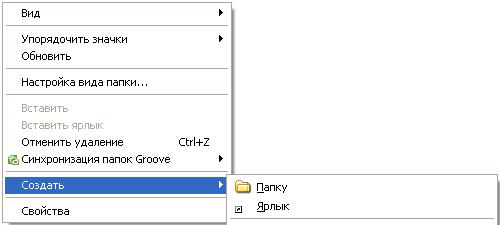
Контекстное меню «Создать папку»
2) Таким образом открывается контекстно-зависимое меню, в котором следует кликнуть по опции «Создать».
3) В появившемся окне будет предложен список того, что можно создать, из которого надо выбрать «Папку».
4) Вы увидите маленькое окно с надписью «Новая папка», в котором будет мигать курсор, приглашая Вас ввести название для папки.

Имя для новой папки
Если название не вводить, то папка по умолчанию будет называться «Новая папка». В принципе, в любой момент Вы ее можете переименовать, о чем речь пойдет ниже.
Отклоняясь от темы, замечу, что выражение «по умолчанию» означает, что создатели программного обеспечения думали-думали и приняли решение за пользователя (т.е. за нас с Вами), что в конкретном случае можно поступить так, как предлагается. В данном случае рекомендуется согласиться «по умолчанию» с названием «Новая папка».
Но такое название плохое, так как по прошествии некоторого времени сложно вспомнить, что хранится в папке с таким неказистым именем. Поэтому вместо выбора «по умолчанию» лучше ввести «собственное» имя папки.
Введя имя, надо нажать на клавишу Enter или щёлкнуть мышкой за пределами рамки для ввода имени. Если была допущена ошибка при вводе имени, ее легко исправить. Для этого надо щёлкнуть по ошибочному имени папки мышкой, т.е. выделить это имя, а затем нажать на клавишу F2 и можно редактировать имя папки.
Если надо создать папку внутри существующей папки («дерево папок»), кликаем по свободному месту в старой папке правой кнопкой мыши, затем по опции «Создать» и далее делаем все точно так, как описано выше.
Другие варианты, чтобы создать новую папку
II вариант:
Есть ещё один вариант для создания папки Windows. В строке меню окна папки в правом верхнем углу есть опция «Файл». Кликаем по ней, затем по «Создать» и, наконец, «Папку».
III вариант:
Открываем Проводник (Пуск – Программы – Стандартные – Проводник), заходим туда, где требуется создать папку. Затем в правом верхнем углу заходим в меню Файл – Создать – Папку.
Или можно щёлкнуть в свободном месте правой кнопкой мыши и в контекстном меню выбрать Создать – Папку.
Проводник создаст новую папку в том месте, где Вы дали команду на её создание, и назовет её Новая папка. Вы можете ввести другое имя, о чем было рассказано выше в первом варианте.
Вариант с Проводником удобен, если Вы решились навести порядок в своих файлах и папках, так как здесь имеется каталог всего, что у Вас есть на компьютере. Можно сделать сортировку по новым или старым папкам, удалить ненужное.
IV вариант:
С помощью этого варианта предполагается создание новой папки в тот момент, когда Вы сохраняете какой-либо файл. Это удобно, чтобы сразу свои файлы хранить «по полочкам», чтобы впоследствии их можно легко было найти.
Допустим, Вы создаете файл или редактируете уже имеющийся. Файл, который в результате получится, можно сразу сохранить в новой папке (как говорится, «не отходя от кассы»). Для этого в меню «Файл» (в правом верхнем углу) выбираем опцию «Сохранить как».
В открывшемся окне кликаем по кнопке «Создать папку», в результате чего появляется папка с именем «Новая папка». Сразу можно ввести другое имя для папки, после чего вводится имя файла. Эта процедура пошагово (1-ый шаг, 2-ой, 3-ий, 4-ый) показана ниже на примере сохранения файла в Блокноте:
1-ый шаг — Кликаем по кнопке «Создать папку»
2-ой шаг — Вводим имя папки, нажимаем на Enter. Новая папка создана.
3-ий шаг — Нажимаем на кнопку «Открыть», которая находится правее поля «Имя файла». Таким образом попадаем в новую папку.
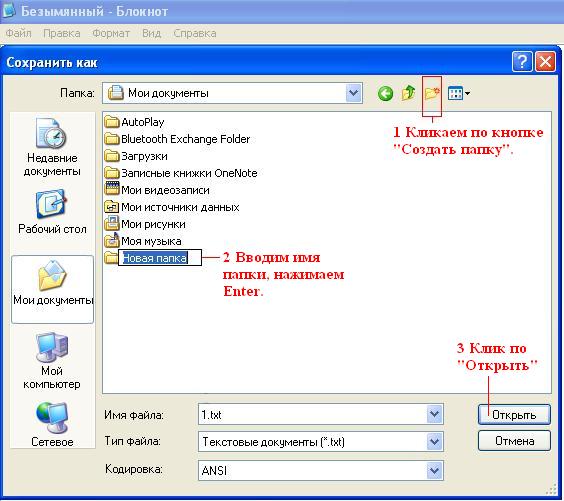
В меню Файл кликаем «Сохранить как», указываем папку и имя файла
4-ый шаг — В новой папке вводим в поле «Имя файла» новое или старое имя файла и нажимаем на «Сохранить». Все — файл сохранен в новой папке.
Упражнения по компьютерной грамотности:
1) Создайте папку с именем «Учебная» на Рабочем столе, а затем с тем же именем в папке «Мой компьютер». Операционная система Windows разрешает создавать папки с одним и тем же именем в разных местах?
2) В Блокноте или редакторе Word сохраните файл в совершенно новой папке, используя опцию «Сохранить как» в меню «Файл».
P.S. Рекомендую также прочитать:
1. Новая папка 7
2. Как открыть два окна в Ворд одновременно
3. Панель задач Windows XP
4. Главное меню Windows XP
5. Настройка вида папки
Получайте актуальные статьи по компьютерной грамотности прямо на ваш почтовый ящик.
Уже более 3.000 подписчиков
.
Важно: необходимо подтвердить свою подписку! В своей почте откройте письмо для активации и кликните по указанной там ссылке. Если письма нет, проверьте папку Спам.