
Как отформатировать папку
Папка в персональном компьютере является некой ячейкой для хранения различных типов файлов. Папки, созданные пользователем, являются несистемными. И такие папки легко очистить, отформатировать или удалить, если файлы, хранящиеся в них, более не нужны пользователю.
Вам понадобится
- Начальные навыки владения персональным компьютером.
Инструкция
Папки пользователя не нуждаются в форматировании в отличие от дисковых накопителей. Несистемные папки легко создаются и не являются важной частью операционной системы. Для очистки компьютера от ненужных более файлов можно просто удалить папки, в которых они находятся. Для этого просто выделите папку и щелкните по ней правой кнопкой мыши один раз. В появившемся меню выберите строчку «Удалить», а затем подтвердите удаление папки со всем ее содержимым. Для окончательного удаления папки просто очистите Корзину, щелкнув по ней правой кнопкой мыши и выбрав строчку «Очистить корзину».
Можно также очистить папку от всего ее содержимого, не удаляя при этом ее саму. Для этого откройте папку, предназначенную для очистки и выделите все файлы, хранящиеся в ней (нажмите и удерживайте левую кнопку мыши и ведите рамку выделения вниз до последнего файла). После того как все файлы выделены, нажмите на клавиатуре кнопку «Delete» (также можно удалить файлы, щелкнув по любому из них правой кнопкой мыши и выбрав строчку «Удалить»), а затем подтвердите удаление всех файлов. После удаления очистите Корзину (см. Шаг 1).
Полезный совет
Выделить все файлы в папке можно также, нажав сочетание клавиш клавиатуры «Ctrl + A». После данной комбинации клавиш все файлы, находящиеся в папке, будут выделены.
Удаление файлов и папок без возможности последующего восстановления реализуется за счет нажатия комбинации клавиш «Shift + Delete».
Войти на сайт
или
Забыли пароль?
Еще не зарегистрированы?
This site is protected by reCAPTCHA and the Google Privacy Policy and Terms of Service apply.
Форматирование дисков, папок и файлов. Создание разделов на жестком диске
Сделаем маленькое теоретическое отступление. Если вы четко представляете логическую структуру данных на физических носителях, эту статью можете спокойно пропустить. Если нет — постараемся внести ясность, прежде чем перейти к организации хранения данных и резервному копированию. Итак, есть только что купленный винчестер — совершенно пустой и чистый. Мы подключили его к компьютеру.
Сначала носитель нужно отформатировать. Обычно это делается с помощью оснастки Управление дисками консоли Управление компьютером. Щелкните правой кнопкой мыши на значке Компьютер и в контекстном меню выберите команду Управление. В дереве консоли перейдите к элементу Запоминающие устройства → Управление дисками. Как только вы подключите новый жесткий диск к компьютеру и откроете оснастку Управление дисками, система предложит проинициализировать новый диск. В дочернем окне Инициализация дисков установите переключатель в положение Основная загрузочная запись (MBR — Master Boot Record) и нажмите кнопку OK.
Что при этом произойдет? Система создаст на диске так называемую основную загрузочную запись (MBR). Она записывается в самых первых секторах диска и содержит таблицу разделов. В таблицу разделов впоследствии будут вноситься сведения о разделах — где каждый раздел начинается и где он заканчивается. В терминах Windows раздел иначе называется простым томом (volume). Это часть пространства на физическом диске, выделенная для удобства работы. На жестком диске можно создать до четырех основных разделов. На флеш-диске раздел, как правило, только один.
В русской терминологии присутствует небольшая путаница. С одной стороны, диском называют физический диск, т. е. устройство для хранения информации (винчестер, «флешку» и т. д.). С другой стороны, под диском понимают каждый отформатированный раздел на физическом диске, т. е. том с файловой системой на нем. Это то, что отображается в Проводнике Windows как локальный диск: ему присвоена буква с двоеточием. О чем именно идет речь, понимайте по контексту!
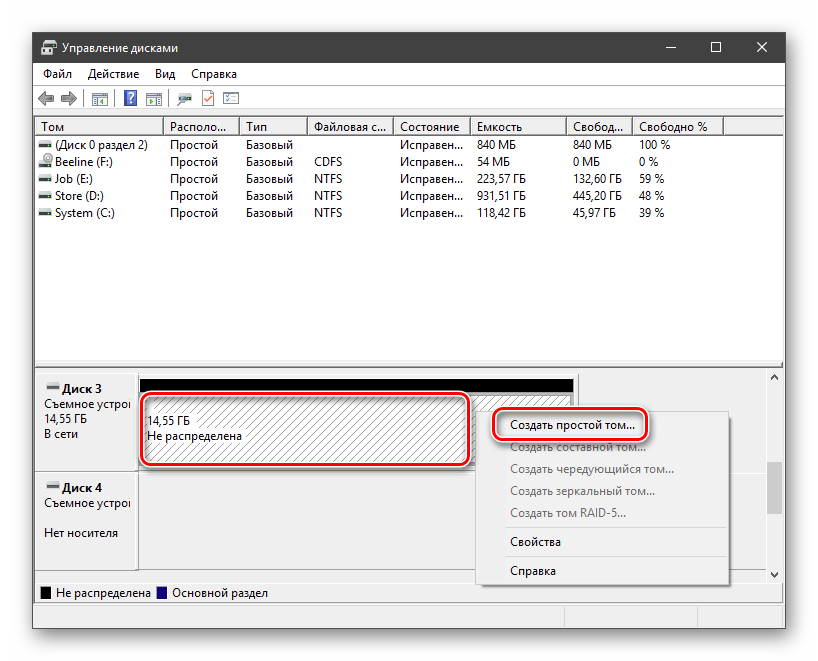
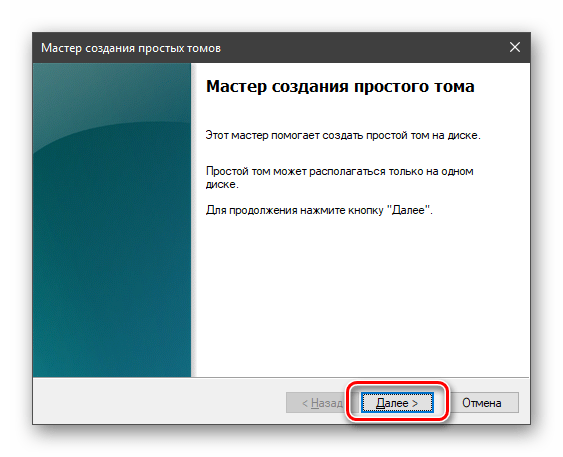
Пока разделы не созданы, оснастка сообщает, что пространство на диске не распределено. Чтобы создать раздел, щелкните правой кнопкой мыши на нераспределенном пространстве и в контекстном меню выберите команду Создать простой том. Запустится Мастер создания простых томов. Фактически эта программа выполняет две отдельных операции: создает раздел и затем форматирует его. Процедура разбита на несколько шагов:
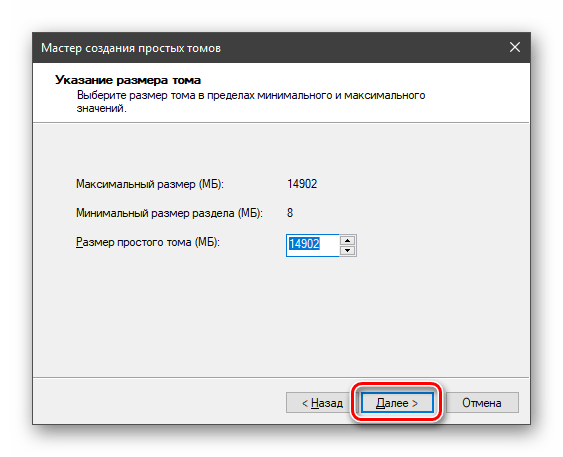
- На первом шаге задайте размер раздела (в мегабайтах). По умолчанию программа предлагает отвести под раздел все нераспределенное пространство на диске, т. е. создать один раздел во весь диск.
- Выберите букву, которая будет присвоена создаваемому диску.
- Укажите, какая файловая система должна быть создана на томе. Тома жестких дисков целесообразно форматировать в файловой системе NTFS. При желании задайте метку тома (по умолчанию всегда предлагается метка Новый том).
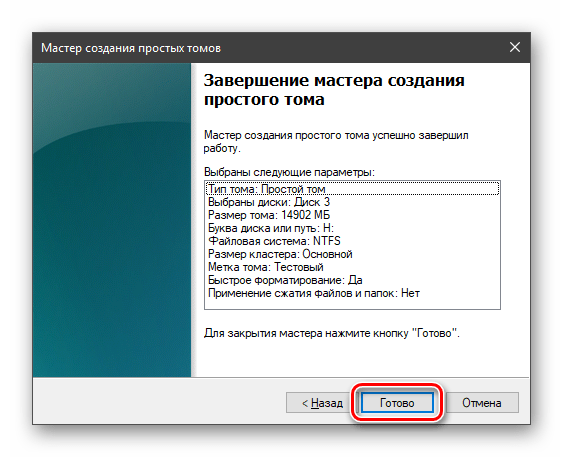
- На завершающем шаге мастер перечисляет параметры, которые вы задали для нового раздела. Нажмите кнопку Готово — том будет создан и отформатирован.
Результат вы сразу же увидите в оснастке Управление дисками. Новый раздел отобразится на диаграмме. Если же вы откроете Проводник Windows, то заметите, что среди локальных дисков появился еще один. Точно таким же образом на жестком диске можно создать еще несколько разделов. Будучи отформатирован, каждый из них воспринимается системой как отдельный диск.
Что такое форматирование? Как уже сказано, том (раздел) — это некая часть пространства на диске. При форматировании раздела в его начале создается файловая система. По сути дела, файловая система тоже является таблицей. Первоначально она пуста. Когда на диске появляются файлы, в таблицу (файловую систему) вносятся их имена и сведения о том, в каких секторах или блоках записан этот файл. Кроме того, файловая система содержит сведения о времени и дате создания файла, другие атрибуты, например скрытый или системный, права доступа к файлу для разных пользователей. Папки являются особым видом файлов. В отличие от остальных файлов, их содержимое — перечень файлов и вложенных папок. Диск в целом рассматривается как корневая папка (корень диска, root folder).
Что можно сделать с разделами? Любой раздел на диске можно удалить — делается это через уже рассмотренную оснастку Управление дисками. При этом раздел удаляется вместе с находящейся в нем файловой системой и всем содержимым (файлами и папками). Затем на освободившемся месте вы можете создать новый раздел или, например, два. Можно удалить с диска все разделы, а потом создать один на весь диск, или несколько, но уже другого размера.
Стандартные средства Windows не позволяют изменять размеры существующих разделов или объединять несколько разделов в один. Такие операции осуществимы только с помощью сторонних приложений. Одно из наиболее удачных решений — программа Acronis Disk Director Suite. Однако любые операции над разделами сопряжены с известным риском. Если в это время произойдет какой-то сбой, отключится питание, данные можно потерять.
Любой раздел можно отформатировать заново. Для форматирования щелкните в Проводнике Windows правой кнопкой мыши на значке диска и в контекстном меню выберите команду Форматировать. Откроется диалоговое окно — нажмите в нем кнопку Начать. При этом из раздела удаляется существующая файловая система и создается новая, пустая.
Мы рассмотрели работу с разделами на диске, который подключен к компьютеру с уже установленной операционной системой. А куда первоначально устанавливается ОС?
Создание разделов и их форматирование является одним из этапов установки операционной системы. Утилита для разбиения диска входит в состав установщика ОС и в нужный момент запускается автоматически. В процессе установки должен быть создан, по крайней мере, один раздел. Он называется системным, поскольку в него записываются файлы операционной системы.
По умолчанию при установке операционных систем (и Windows, и Linux) обычно предлагается создать единственный раздел размером во весь диск. Вы можете согласиться с этим предложением. К сожалению, при установке OEM-версии Windows многие сборщики компьютеров так и поступают. Более рациональным представляется другое деление диска.
- Системный раздел. Для Windows и большинства дистрибутивов Linux рекомендуется отвести под системный раздел от 40 до 100 Гбайт. В Windows это будет диск C:. На этом диске находятся файлы операционной системы и приложений.
- Раздел для пользовательских данных. Размер зависит от емкости диска и предполагаемого объема данных — возьмем от половины до ¾ места, оставшегося после создания системного раздела. В Windows этому разделу присвоится буква D:. Смысл в том, что все содержимое этого раздела можно будет считать ценным и уникальным. Соответственно, проще будет организовать резервное копирование!
- Последний раздел, который я обычно в шутку называю «файлопомойкой». Он предназначен для того, что особой ценности не представляет. Например, дистрибутивы программ, резервные копии с других компьютеров сети (об этом чуть позже), какие-то временные файлы и заготовки. В Windows это будет диск E:.
При установке системы достаточно создать только первый, системный, раздел. Остальные можно создать и отформатировать уже после установки, средствами самой ОС. В Windows это оснастка Управление дисками, а в Linux — стандартная утилита fdisk for Linux, GParted и др.
При установке Windows помимо системного, автоматически создается еще и маленький загрузочный раздел в самом начале диска. Он скрытый, буква ему не присваивается и в Проводнике Windows он не отображается.
Windows 10, предлагает несколько способов форматирования раздела или диска. Вы можете инициировать операцию форматирования из Проводника файлов, Управления дисками, PowerShell или Командной строки.
В этом руководстве мы рассмотрим все три способа форматирования диска или раздела в Windows 10 без использования сторонних утилит.
ВАЖНО: форматирование диска или раздела приведет к удалению всех данных, сохраненных на этом диске или разделе. Поэтому перед форматированием диска или раздела обязательно сохраните данные на другом диске или внешнем USB-накопителе.
Способ 1 из 4
Отформатируйте диск с помощью Проводника
Шаг 1. Откройте Проводник и перейдите в раздел «Этот компьютер».
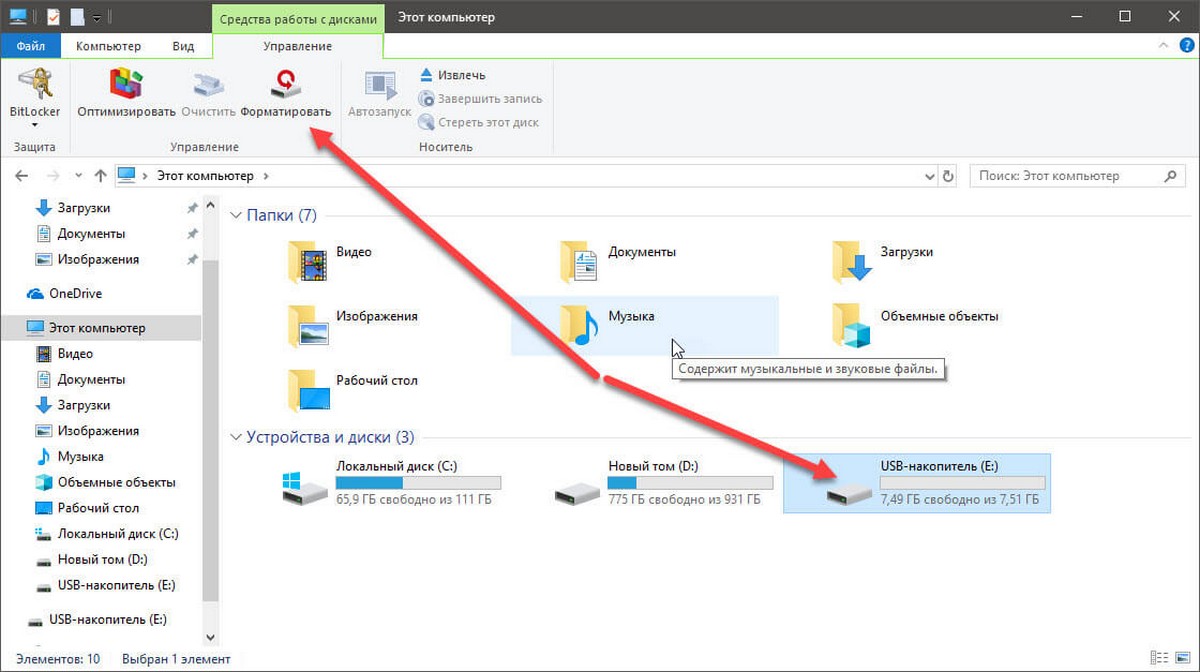
Шаг 2. Кликните правой кнопкой мыши диск / раздел, который вы хотите отформатировать, и выберите вариант « Форматировать…». Вы также можете кликнуть правой кнопкой мыши на диске, если он отображается в панели навигации (в левой панели) Проводника, а затем выбрать на вкладке «Управление» нажать кнопку «Форматировать».
Шаг 3. Выберите файловую систему для диска из раскрывающегося списка «Файловая система», убедитесь, что выбрано «Быстрое форматирование», а затем нажмите кнопку «Начать».
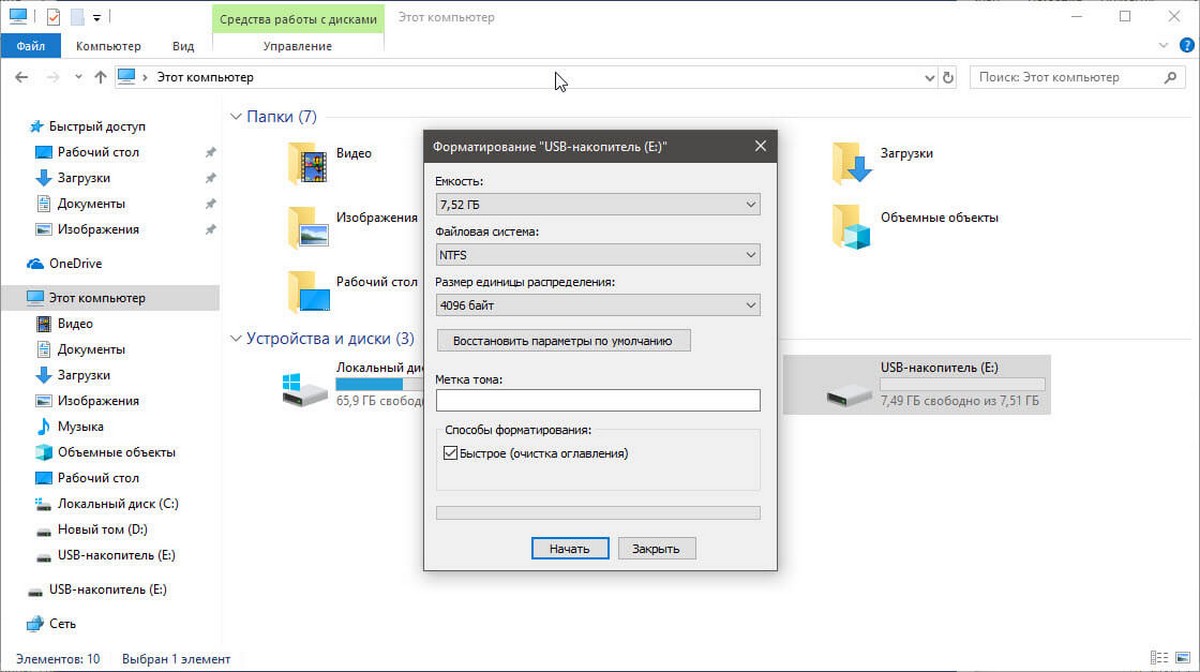
Нажмите кнопку «ОК», когда вы появится диалоговое окно подтверждения форматирования диска.
Способ 2 из 4
Форматирование диска или раздела с помощью управления дисками
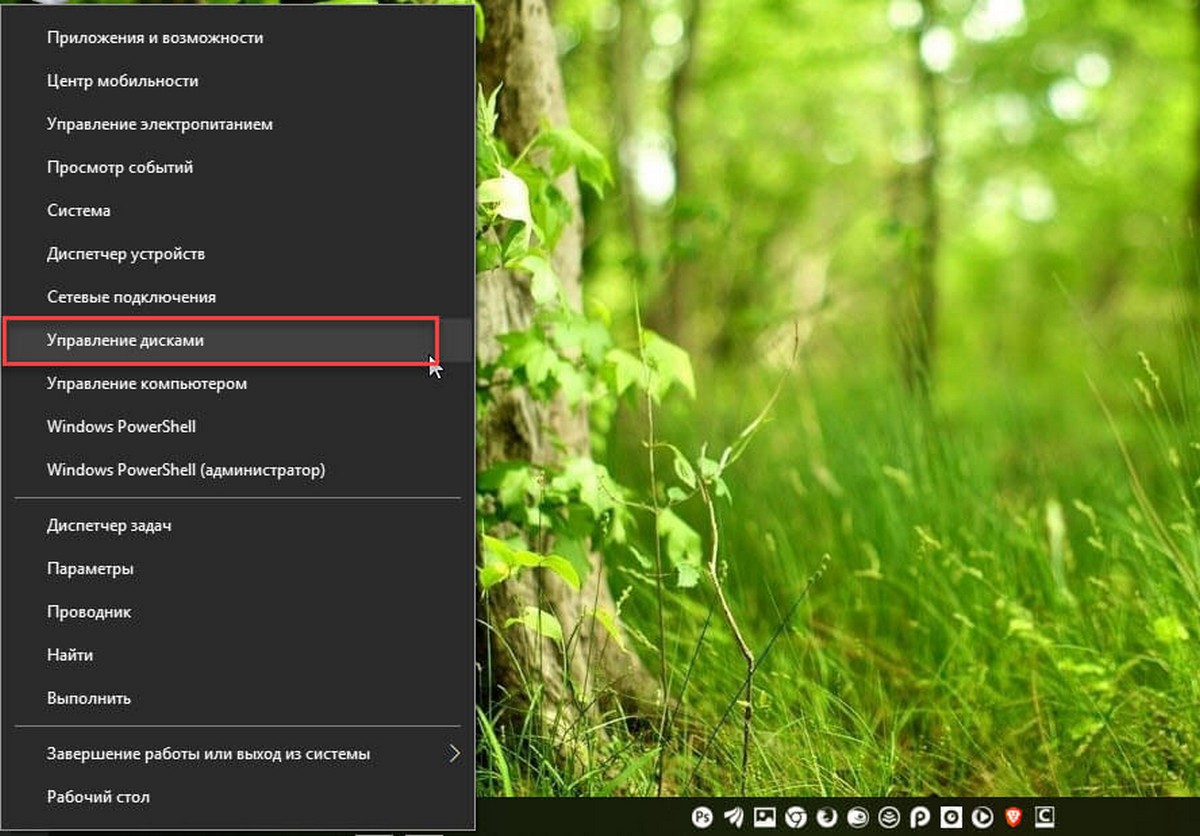
Шаг 1. Откройте встроенный инструмент управления дисками, кликнув правой кнопкой мыши на кнопке «Пуск» или нажмите сочетание клавиш Win + X выбрав опцию «Управление дисками».
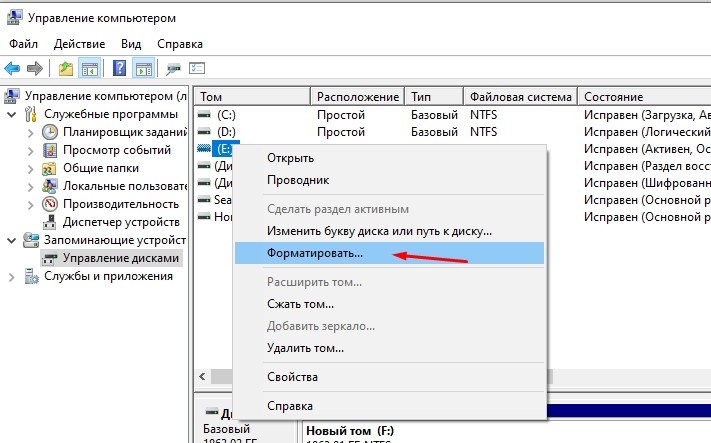
Шаг 2. В окне «Управление дисками» нажмите правой кнопкой мыши диск или раздел, который вы хотите отформатировать, и выберите в контекстном меню «Форматировать». После подтверждения откроется диалоговое окно «Форматирование».
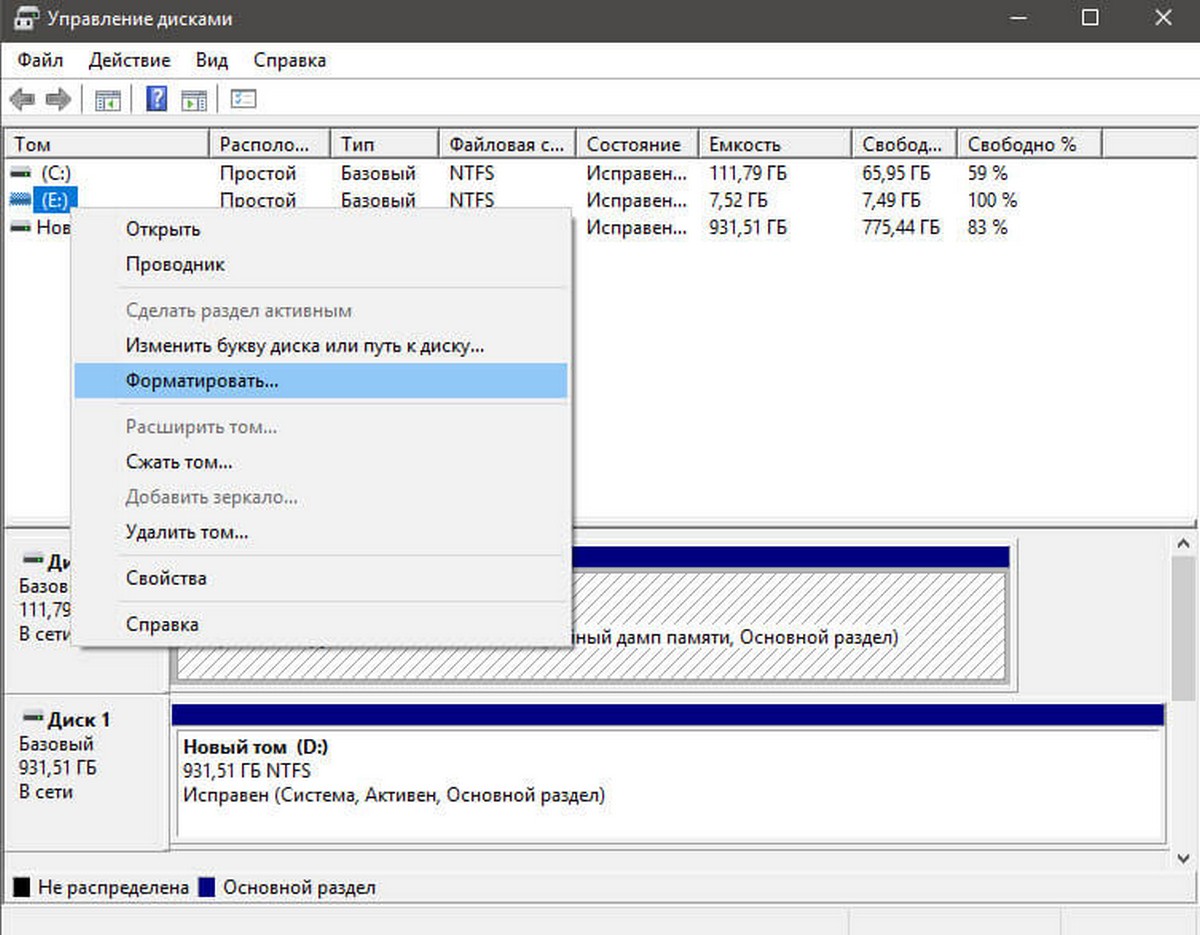
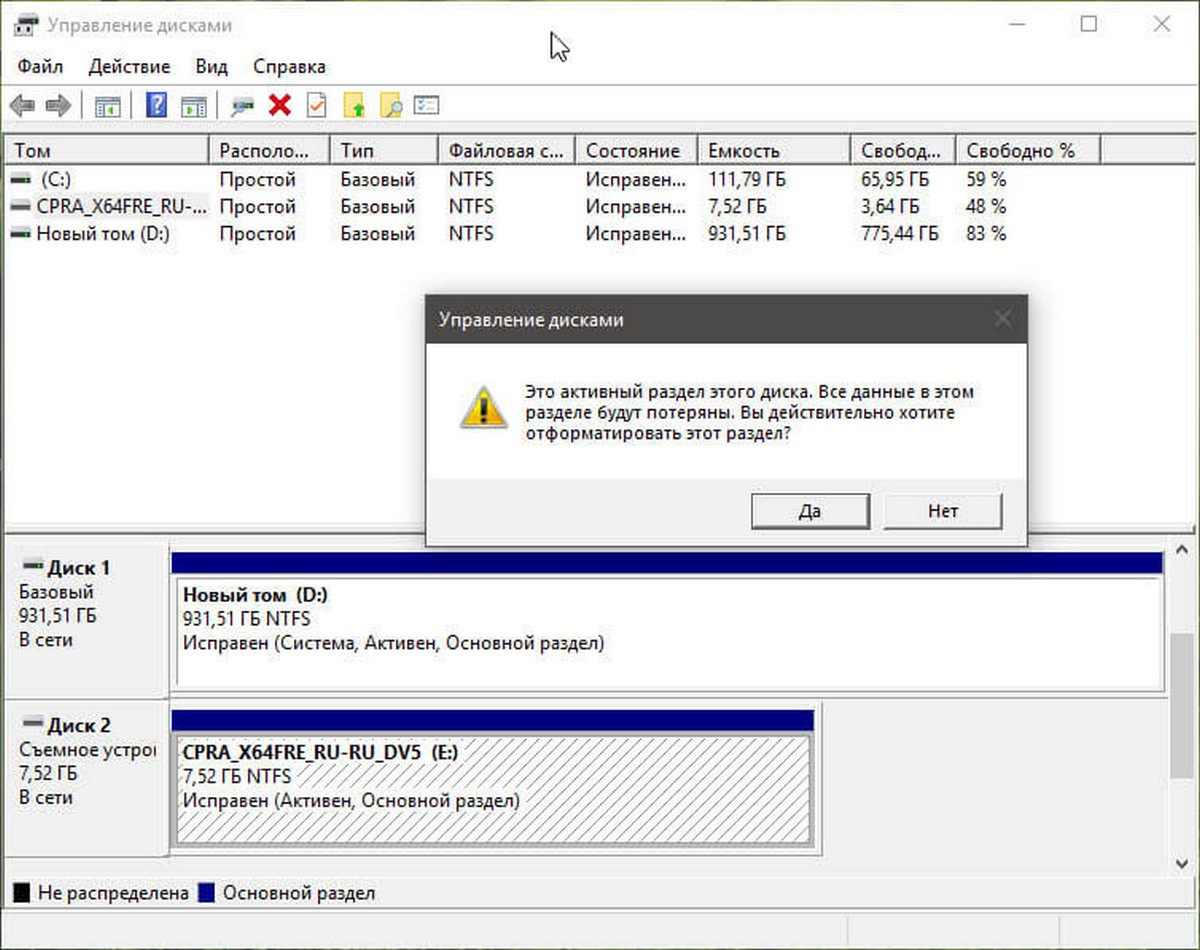
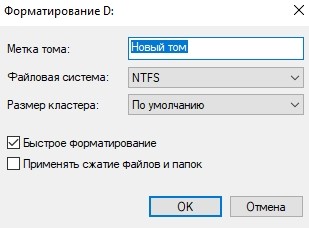
Шаг 3. Введите метку для вашего диска, выберите файловую систему (мы рекомендуем NTFS), включите «Быстрое форматирование», и нажмите кнопку «ОК» .
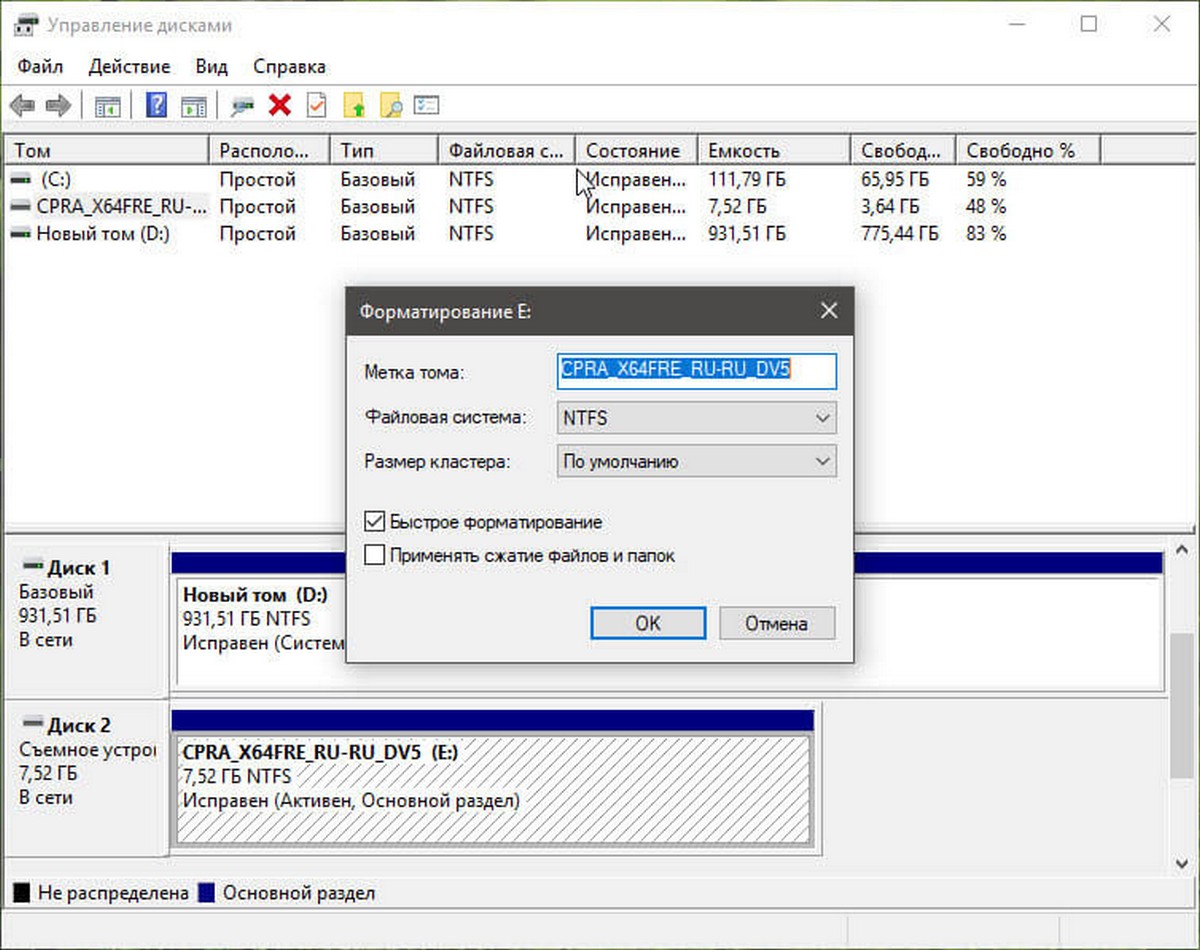
Процесс форматирования диска может занять несколько секунд.
Способ 3 из 4
Форматирование диска с помощью Командной строки
Если вы не можете управлять диском или разделом через Управление дисками или Проводник файлов, вы можете использовать командную строку для его форматирования. Вот как это сделать.
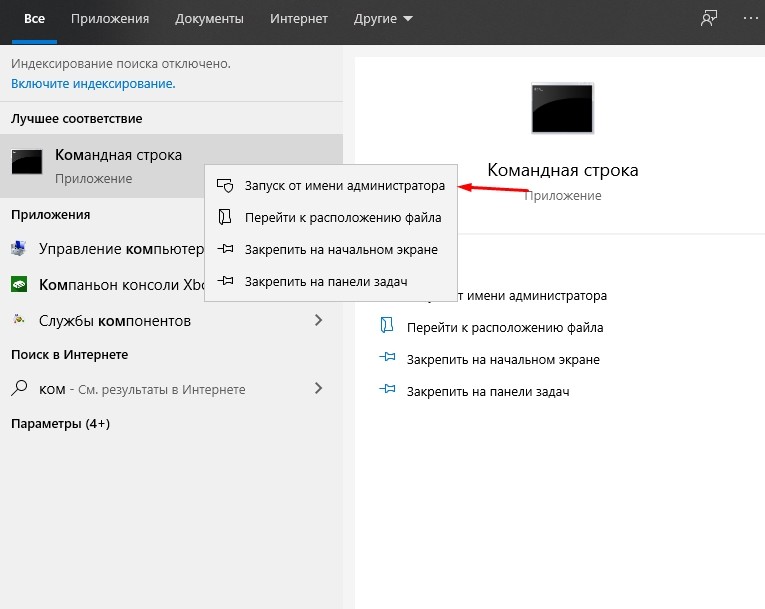
Шаг 1. Откройте командную строку от имени администратора.
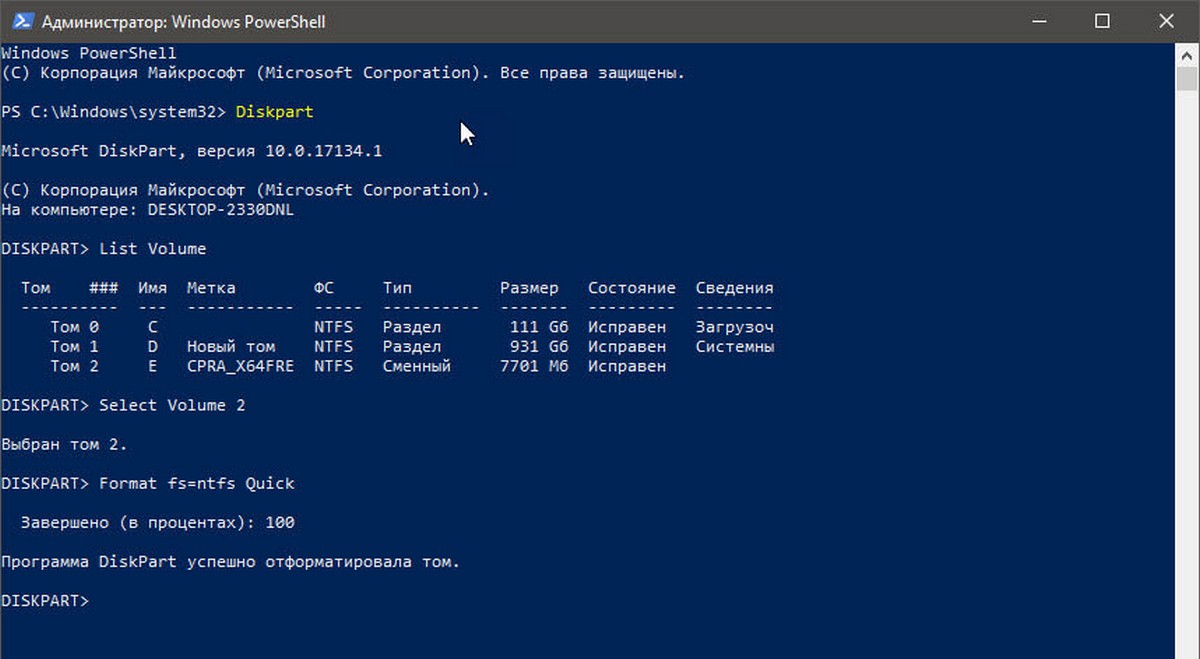
Шаг 2. В окне командной строки введите «Diskpart» и нажмите клавишу Enter.
Шаг 3. Затем введите «List Volume», и нажмите Enter, чтобы увидеть все диски на вашем ПК.
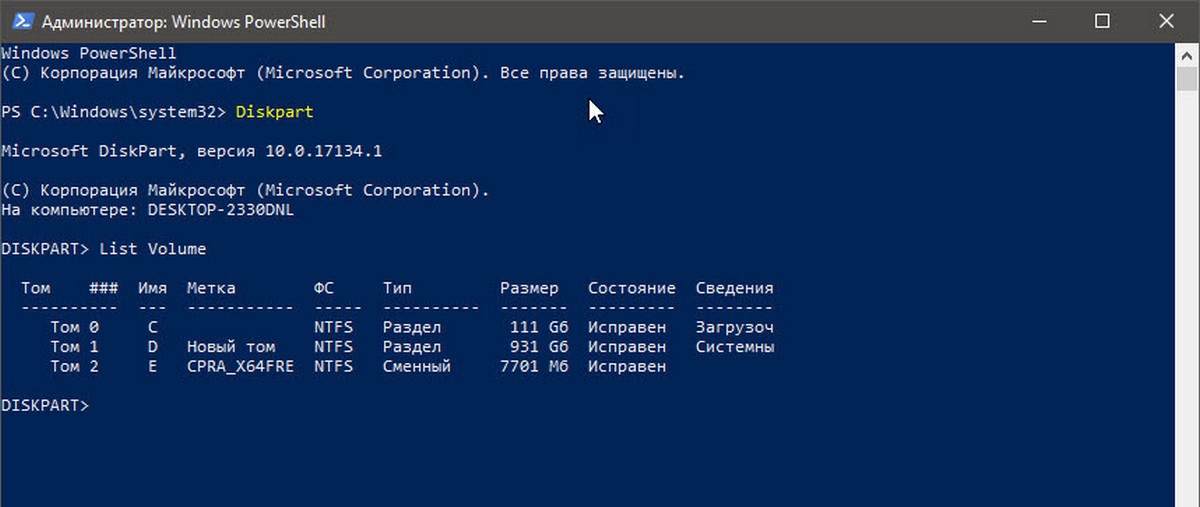
Шаг 4. Чтобы отформатировать раздел, вам сначала нужно выбрать его, выполнив следующую команду:
Select Volume X
В приведенной выше команде замените «X» на номер тома раздела, который вы хотите отформатировать.
Шаг 5. Наконец, выполните следующую команду для форматирования выбранного диска или раздела.
Format fs=ntfs Quick
Команда отформатирует диск в файловую системой NTFS. Если вы хотите отформатировать файловую систему с помощью FAT32, используйте следующую команду:
Format fs=fat32 Quick
После завершения форматирования вы можете закрыть командную строку.
Форматирование дисков с помощью PowerShell в Windows 10
В дополнение к командной строке можно также использовать Windows PowerShell для форматирования дисков. Вот как это сделать.
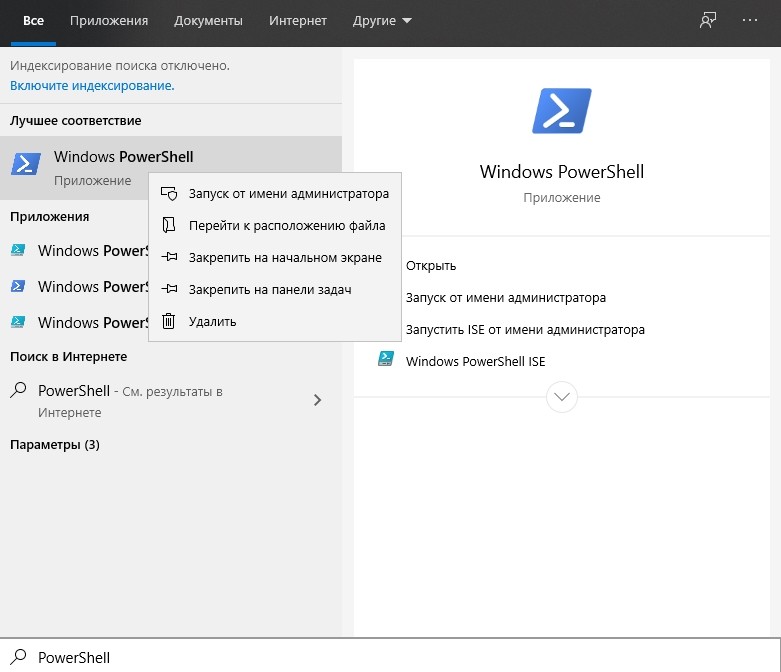
Шаг 1. Откройте PowerShell от имени администратора. Для этого кликните правой кнопкой мыши кнопку «Пуск», а затем выберите параметр PowerShell (администратор) .
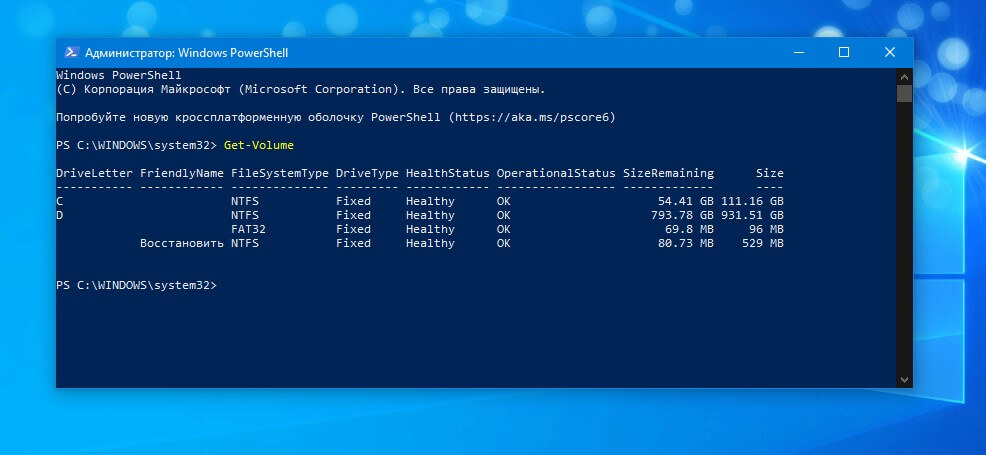
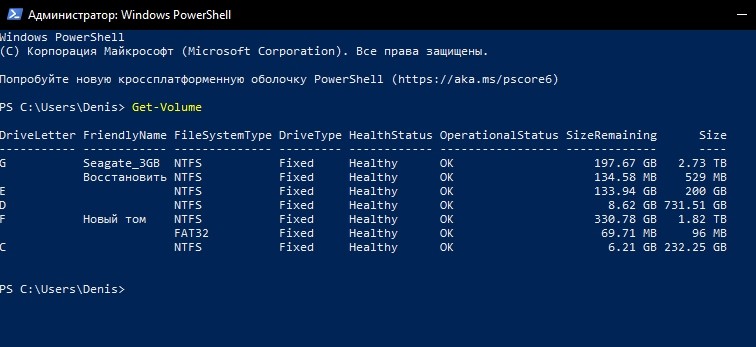
Шаг 2. В окне PowerShell выполните следующую команду, чтобы получить список всех дисков, их букв, меток томов и размеров.
Get-Volume
Нажмите клавишу Enter.
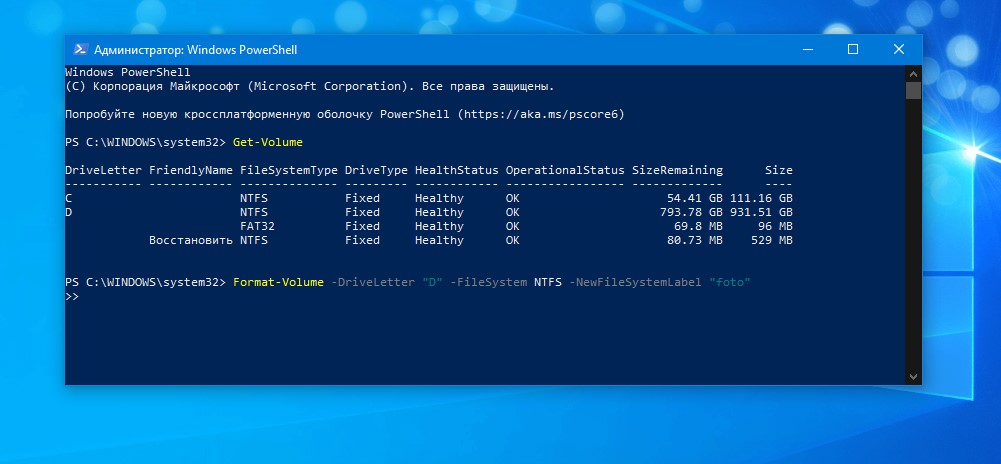
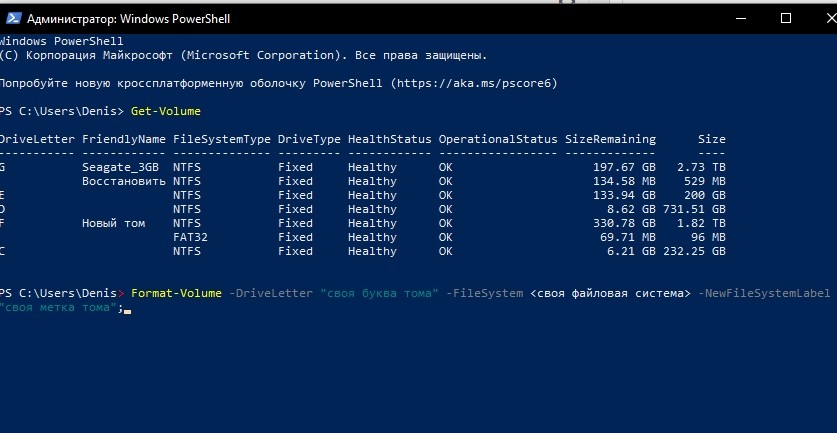
Шаг 3. Затем выполните эту команду для форматирования диска.
Для быстрого форматирования используйте эту команду
Format-Volume -DriveLetter "<DriveLetter>" -FileSystem <FileSystem> -NewFileSystemLabel "<VolumeLabel>"
Для полного формата используйте эту команду
Format-Volume -DriveLetter "<DriveLetter>" -FileSystem <FileSystem> -NewFileSystemLabel "<VolumeLabel> -Full"
Все! По завершении работы вы можете закрыть окно PowerShell.
Вам может пригодиться: Как Создать новый раздел диска в Windows 10
Содержание
- Способ 1: Форматирование стандартными средствами
- Способ 2: Форматирование через консоль в режиме восстановления
- Способ 3: Удаление раздела без форматирования
- Способ 4: Форматирование во время переустановки Windows
- Вопросы и ответы
Способ 1: Форматирование стандартными средствами
В большинстве случаев диск под буквой С в Windows 10 выступает в роли системного, поэтому его форматирование невозможно непосредственно в текущем сеансе ОС. Однако иногда пользователями самостоятельно создается такой раздел или же на нем находятся файлы второй ненужной операционной системы. В такой ситуации с форматированием справится стандартное встроенное средство или дополнительные программы. Детальнее обо всех доступных методах читайте в другом материале на нашем сайте, перейдя по указанной ниже ссылке.
Подробнее: Правильное форматирование жесткого диска
Способ 2: Форматирование через консоль в режиме восстановления
Два следующих метода выполняются в режиме восстановления ОС, который запускается с установочного диска или флешки, куда предварительно был записан образ Windows 10. Поэтому сначала мы предлагаем заняться именно этим делом, внимательно изучив представленные далее инструкции.
Подробнее: Руководство по созданию загрузочной флешки с Windows 10
После успешной загрузки дистрибутива можно переходить к форматированию необходимого раздела жесткого диска, что осуществляется так:
- В первом окне выберите оптимальный язык интерфейса и нажмите на «Далее».
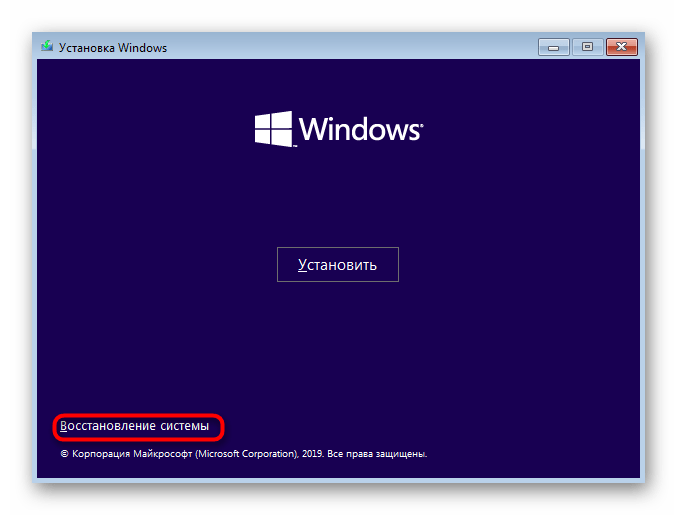
- Здесь вас интересует надпись «Восстановление системы». Кликните по ней, чтобы перейти в соответствующий раздел.
- В появившемся меню перейдите в «Поиск и устранение неисправностей».
- Отсюда запустите «Командная строка». В ней и будут производиться все основные манипуляции, связанные с форматированием раздела.
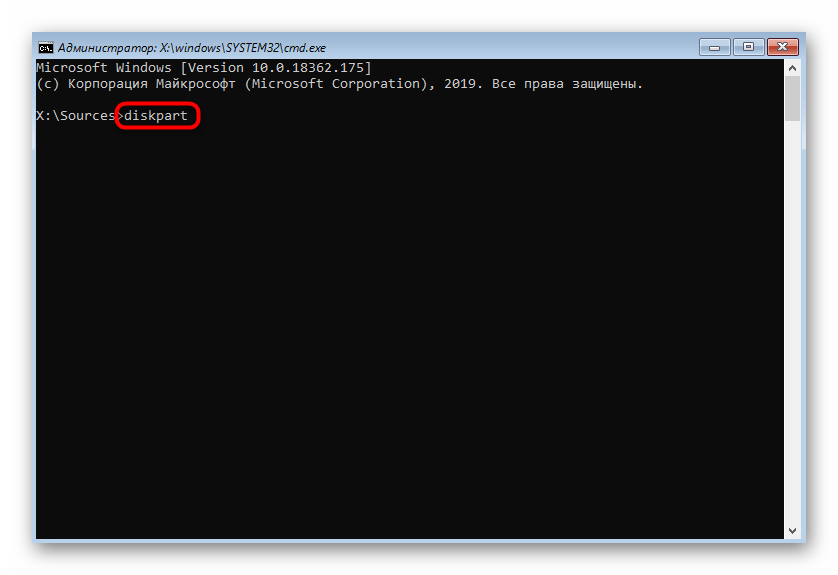
- Запустите утилиту
diskpart, чтобы начать работу с дисками. - Выведите список всех существующих разделов через
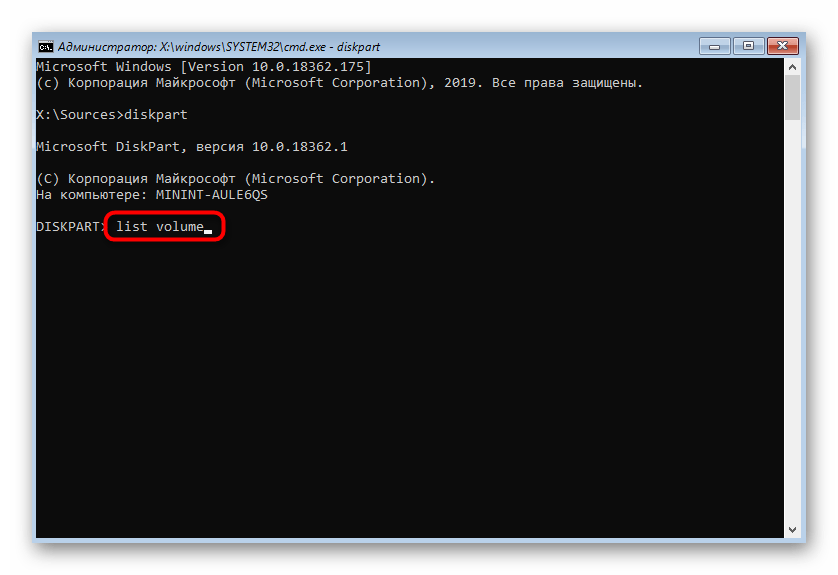
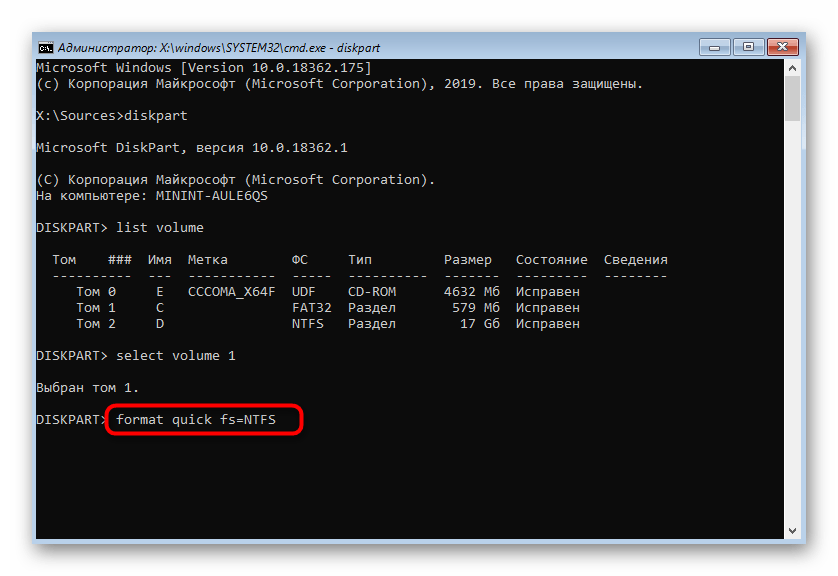
list volume. - Определите цифру тома с буквой C, чтобы в дальнейшем управлять им через соответствующие команды.
- Выберите этот раздел, введя
select volume N, где N замените на определенную только что цифру. - Осталось только форматировать выбранный диск в необходимый формат файловой системы. Выполняется это через строку
format quick fs=NTFS, где NTFS измените на другую ФС, если это требуется.






После этого можно закрывать «Командную строку» и перезагружать компьютер, чтобы убедиться в корректности форматирования раздела с буквой С. Этот метод хорош тем, что после подобной очистки восстановить уже удаленную информацию будет довольно проблематично.
Способ 3: Удаление раздела без форматирования
Этот метод подойдет тем пользователям, кто желает стереть все данные на разделе жесткого диска, но в том же время иметь возможность восстановить их. Этот вариант так же осуществляется через «Командную строку» в режиме восстановления.
- Выполните первые шаги из приведенного выше способа, чтобы запустить утилиту управления дисками и просмотреть список доступных разделов.
- После этого выберите раздел с требуемым диском через
select volume. - Удалите логический том, используя команду
del vol override.


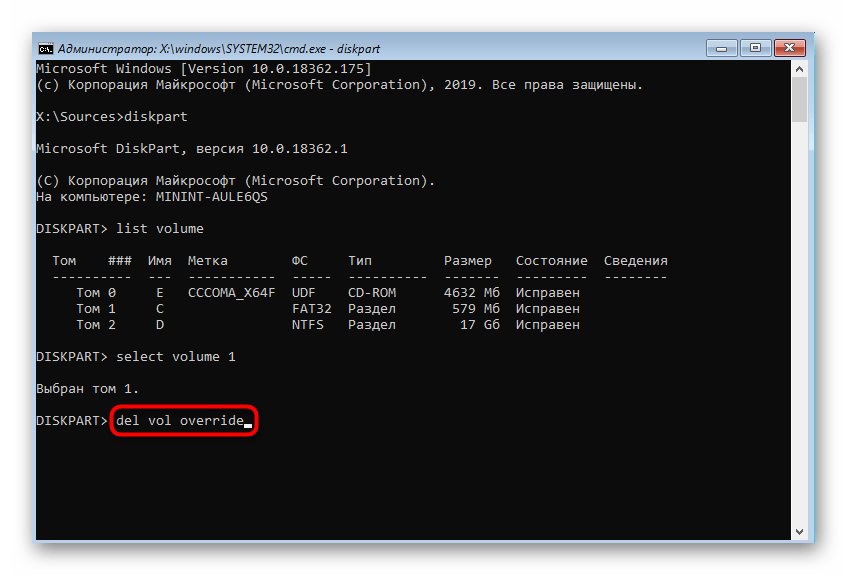
Теперь можете приступить к работе с операционной системой и в любой момент восстановить любые удаленные файлы. Детальные инструкции по осуществлению поставленной задачи вы найдете в другой статье на нашем сайте, перейдя по указанной ниже ссылке.
Подробнее: Восстановление удаленных файлов на компьютере
Способ 4: Форматирование во время переустановки Windows
Иногда форматирование раздела C в Windows 10 необходимо при переустановке Windows или во время первичной инсталляции. Тогда вариант с использованием средства восстановления не поможет, поскольку лучше всего будет выполнить очистку сразу во время подготовки.
- После запуска с установочной флешки или диска выберите предпочитаемый язык и переходите к следующему шагу.
- В появившемся окне нажмите на кнопку «Установить».
- Введите код активации Windows или пропустите этот шаг, чтобы выполнить подтверждение лицензии позже.
- Ознакомьтесь с условиями лицензионного соглашения, отметив галочкой соответствующий пункт, чтобы перейти далее.
- Среди всех существующих разделов найдите тот, который по размеру в точности совпадает с маркировкой C, и выделите его.
- Щелкните по строке «Форматировать».
- Подтвердите данное действие, нажав на «Да».
- Теперь вы можете удалить раздел, если он больше не нужен, чтобы пространство определилось как «Незанятое».

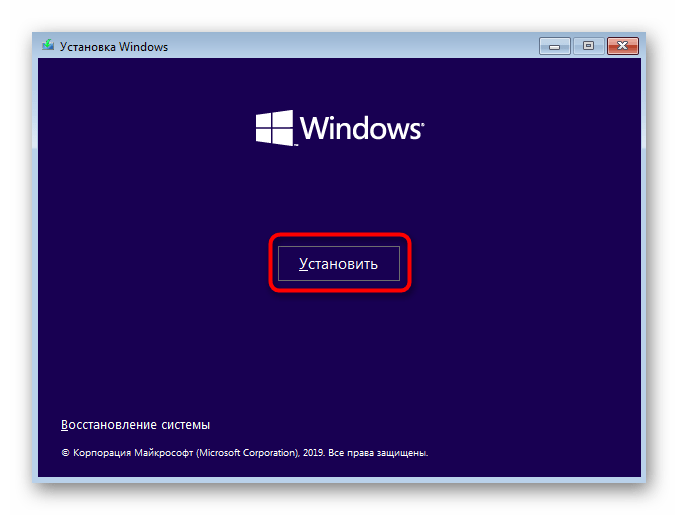


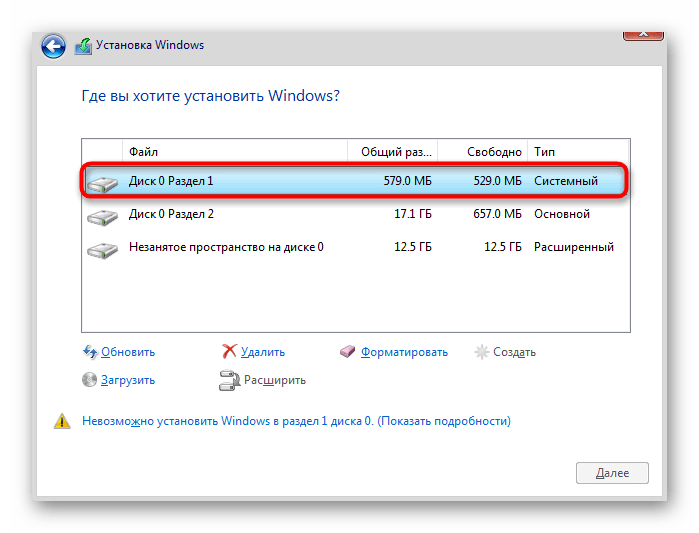
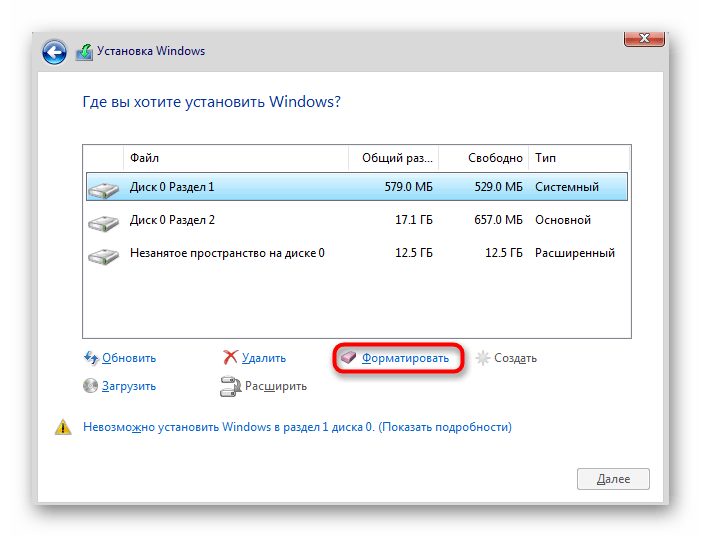

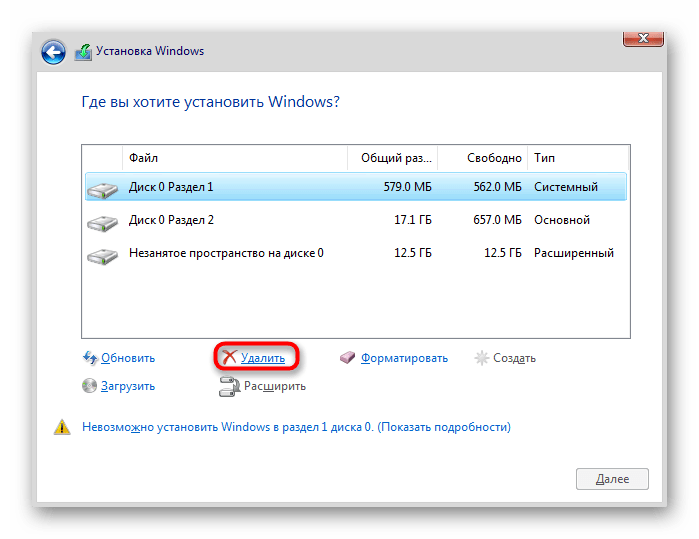
После этого продолжайте стандартную инсталляцию операционной системы, следуя отобразившимся подсказкам. Если на этом этапе возникли какие-то трудности, советуем ознакомиться с приведенным далее материалом, в котором данный процесс разобран максимально детально.
Подробнее: Руководство по установке Windows 10 с USB-флешки или диска
В этой статье мы постарались разобрать все доступные методы форматирования диска C в Windows 10. Как видно, осуществляется поставленная задача не так уж и сложно, а от пользователя требуется только выбрать оптимальный метод и следовать указанным инструкциям, чтобы все прошло успешно и без каких-либо трудностей.
Еще статьи по данной теме:
Помогла ли Вам статья?
На чтение 3 мин Просмотров 268 Опубликовано 01.11.2022
Полное руководство по Windows 10
Форматирование диска представляет собой процесс подготовки устройства хранения данных к первоначальному использованию. Помимо подготовки устройства к использованию, форматирование диска также удалит все существующие данные на диске. Это, несомненно, вызовет проблему потери файлов и данных на диске. Поэтому мы рекомендуем заранее сделать резервную копию данных и файлов на жестком диске.
Проверьте и сделайте резервную копию всех основных данных диска перед форматированием.
Как отформатировать диск на компьютерах с Windows 10?
Форматирование диска с помощью проводника
Чтобы отформатировать диск в Проводнике с помощью функции форматирования правой кнопкой мыши, вы должны четко понимать, сколько разделов имеет ваш целевой диск. Вы можете открыть «Управление дисками», чтобы просмотреть и подтвердить количество разделов на вашем диске и запомнить букву каждого раздела.
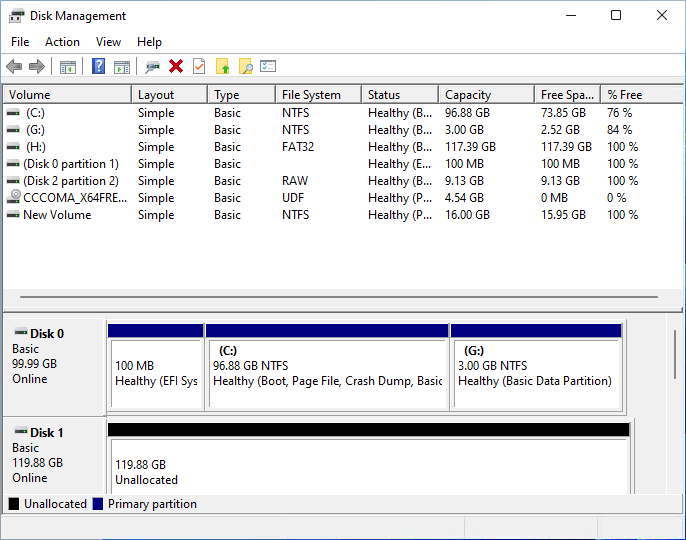
Затем вы можете повторить следующее пространство для форматирования диска на вашем компьютере с Windows:
- Нажмите клавиши Windows + E, чтобы открыть проводник и найти разделы диска.
- Щелкните правой кнопкой мыши один из разделов диска и выберите «Форматировать…».
- Установите для раздела жесткого диска новый формат файловой системы — NTFS и отметьте «Выполнить быстрое форматирование».
- Нажмите «Пуск» и нажмите «ОК», чтобы завершить форматирование.

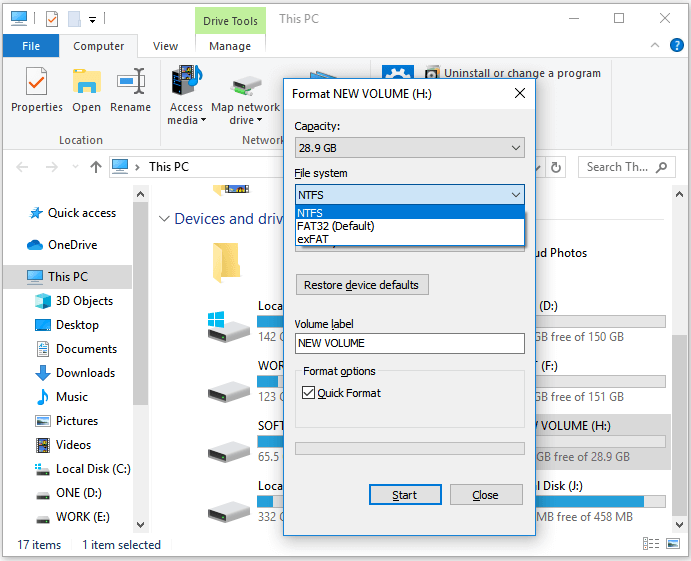
Повторяйте вышеуказанные шаги, пока не закончите форматирование всех разделов диска.
Форматирование диска с помощью Управления дисками
Управление дисками — это встроенная дисковая утилита для Windows, которая помогает опытным пользователям управлять жесткими дисками и твердотельными накопителями. Это позволяет владельцам гибко создавать, форматировать, удалять и расширять тома бесплатно.
Обратите внимание, что для этого вы должны сначала подтвердить, какой раздел необходимо отформатировать, если вы форматируете неправильный том.
- Щелкните правой кнопкой мыши значок Windows, затем выберите «Управление дисками».
- Найдите и щелкните правой кнопкой мыши разделы диска, которые вы хотите отформатировать, и выберите «Форматировать».

- Установите формат файловой системы как NTFS и отметьте «Выполнить быстрое форматирование».
- Нажмите «ОК» для подтверждения.
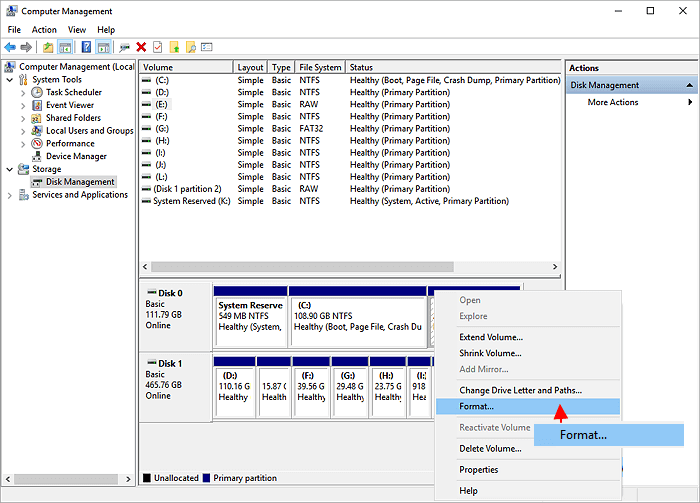
Повторяйте описанные выше шаги, пока не завершите форматирование всего диска в Windows 10.
Форматирование диска с помощью команды CMD DiskPart
Командная строка DiskPart, также известная как CMD, представляет собой дисковую утилиту командной строки, которая обрабатывает команды для операционной системы и позволяет пользователям выполнять операции по управлению диском бесплатно. Этот инструмент предназначен для некоторых продвинутых пользователей, чтобы они могли обрабатывать свои компьютерные команды для управления жесткими дисками.
10 способов, как открыть командную строку в Windows 10
Обратите внимание, что этот процесс немного сложнее, чем использование проводника или управления дисками, поэтому убедитесь, что вы внимательно следуете приведенному ниже руководству.
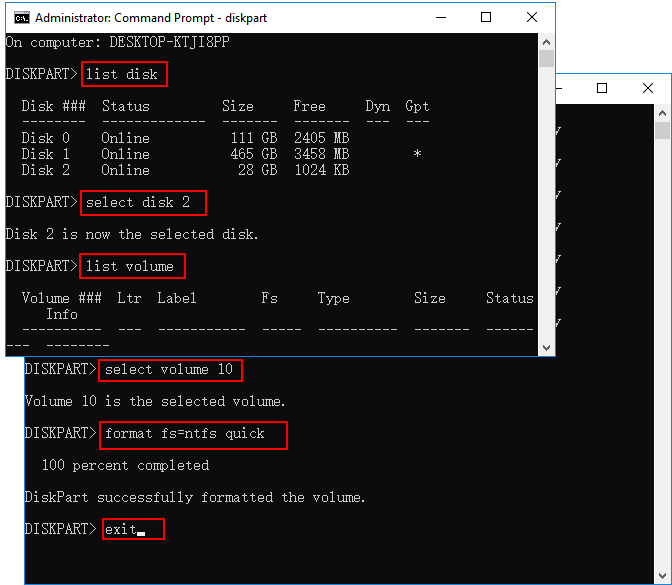
- Нажмите Windows + S, введите
cmdв поле поиска и щелкните правой кнопкой мыши командную строку, выберите «Запуск от имени администратора». - Введите следующие команды одну за другой и каждый раз нажимайте Enter, чтобы отформатировать диск:
diskpart
list disk
select disk *
list volume
select volume *
format fs=NTFS quick - Повторяйте процесс, пока не отформатируете все разделы на целевом диске, введите
exit, чтобы закрыть DiskPart.

Как разделить диск С на два диска на Windows 10: инструкция

Windows 10: отформатируйте диск в управлении дисками Windows
- Введите Панель управления в поле поиска.
- Нажмите Панель управления.
- Нажмите Администрирование.
- Щелкните Управление компьютером.
- Щелкните Управление дисками.
- Щелкните правой кнопкой мыши диск или раздел, который нужно отформатировать, и выберите «Форматировать».
- Выберите файловую систему и установите размер кластера.
- Нажмите ОК, чтобы отформатировать диск.
Как сбросить настройки компьютера с Windows 10
- Перейдите в Настройки.
- Выберите «Обновление и безопасность».
- Щелкните Восстановление на левой панели.
- Нажмите «Начать» в разделе «Сбросить этот компьютер».
- Нажмите «Сохранить мои файлы» или «Удалить все» в зависимости от того, хотите ли вы сохранить файлы данных в целости.
Как отформатировать диск в NTFS в Windows 10?
Он может помочь вам успешно отформатировать или преобразовать USB-накопитель в NTFS в Windows 10/8/7 или других предыдущих версиях всего за несколько простых щелчков мышью.
- Шаг 1: Установите и запустите EaseUS Partition Master на вашем компьютере.
- Шаг 2: Выберите раздел FAT32, щелкните его правой кнопкой мыши и выберите «Преобразовать в NTFS».
Как отформатировать диск?
Шаги
- Вставьте CD-RW или DVD-RW в ваш компьютер. Компакт-диск помещается в лоток для компакт-дисков вашего компьютера этикеткой вверх.
- Откройте Пуск. .
- Откройте проводник. .
- Щелкните Этот компьютер. Это вкладка в виде компьютера в левой части окна проводника.
- Щелкните значок дисковода.
- Нажмите Управление.
- Нажмите Формат.
- Выберите файловую систему.
Как стереть данные с диска в Windows 10?
В Windows 10 есть встроенный метод очистки компьютера и восстановления его до состояния «как новое». Вы можете сохранить только свои личные файлы или стереть все, в зависимости от того, что вам нужно. Выберите «Пуск»> «Настройки»> «Обновление и безопасность»> «Восстановление», нажмите «Начать работу» и выберите соответствующий вариант.
Как выполнить чистую установку Windows 10?
Чтобы начать работу с чистой копией Windows 10, выполните следующие действия:
- Запустите устройство с загрузочного USB-носителя.
- В «Установка Windows» нажмите Далее, чтобы начать процесс.
- Нажмите кнопку «Установить сейчас».
- Если вы устанавливаете Windows 10 впервые или обновляете старую версию, вы должны ввести подлинный ключ продукта.
Как мне выполнить сброс к заводским настройкам в Windows 10?
Сброс или переустановка Windows 10
- Нажмите кнопку «Пуск», затем выберите «Настройки»> «Обновление и безопасность»> «Восстановление».
- Перезагрузите компьютер, чтобы перейти к экрану входа, затем нажмите и удерживайте клавишу Shift, пока вы выбираете значок питания> Перезагрузить в правом нижнем углу экрана.
Как отформатировать жесткий диск в NTFS?
Форматирование USB-накопителя в файловую систему NTFS
- Щелкните правой кнопкой мыши Мой компьютер и выберите «Управление».
- Откройте диспетчер устройств и найдите свой USB-накопитель под заголовком «Дисковые накопители».
- Щелкните диск правой кнопкой мыши и выберите «Свойства».
- Выберите вкладку «Политики» и выберите «Оптимизировать для производительности».
- Нажмите кнопку ОК.
- Откройте «Мой компьютер».
- Выберите Форматировать на флешке.
В каком формате должен быть USB-накопитель с Windows 10?
Windows 10 предлагает три варианта файловой системы при форматировании USB-накопителя: FAT32, NTFS и exFAT. Вот разбивка плюсов и минусов каждой файловой системы. * Съемные запоминающие устройства, такие как USB-флеш-накопители. * Устройства, которые необходимо подключить к различным операционным системам.
Может ли Windows 10 читать NTFS?
Используйте файловую систему NTFS для установки Windows 10 по умолчанию NTFS — это файловая система, используемая операционными системами Windows. Для съемных флеш-накопителей и других устройств хранения на основе интерфейса USB мы используем FAT32. Но для съемного накопителя размером более 32 ГБ мы используем NTFS, вы также можете использовать exFAT на ваш выбор.
Можно ли форматировать компакт-диск?
Обычно, если вы хотите записать данные на CD или DVD, сначала вам нужно отформатировать диск. Процесс форматирования вашего DVD или CD довольно прост. Здесь мы шаг за шагом покажем вам, как это сделать. (Здесь диск должен быть перезаписываемым CD или DVD, который позволяет форматировать и перезаписывать данные.)
Как отформатировать защищенный от записи компакт-диск в Windows 10?
Нажмите «Пуск», чтобы открыть диалоговое окно «Выполнить»> Введите: regedit и нажмите «Ввод», чтобы открыть «Реестр».
- Нажмите HKEY_LOCAL_MACHINE> Разверните «Система».
- Щелкните «Текущий набор элементов управления» в списке «Система»> щелкните «Управление».
Как отформатировать чистый DVD?
Метод 1 Форматирование DVD-RW с помощью Windows
- Вставьте диск DVD-RW в пишущий привод DVD.
- Сотрите существующие данные.
- Откройте окно «Записать файлы на диск».
- Дайте вашему диску имя.
- Выберите формат, который хотите использовать.
- Завершите процесс форматирования.
- Добавьте свои файлы на диск.
Как протереть компьютер, чтобы продать его?
Перезагрузите компьютер с Windows 8.1
- Откройте настройки ПК.
- Нажмите «Обновить и восстановить».
- Щелкните Восстановление.
- В разделе «Удалить все и переустановить Windows 10» нажмите кнопку «Начать».
- Нажмите кнопку Далее.
- Нажмите кнопку «Полностью очистить диск», чтобы стереть все данные на устройстве и начать все заново с копией Windows 8.1.
Как восстановить заводские настройки ноутбука?
Чтобы перезагрузить компьютер
- Проведите пальцем от правого края экрана, нажмите «Настройки», а затем нажмите «Изменить настройки ПК».
- Коснитесь или щелкните «Обновление и восстановление», а затем коснитесь или щелкните «Восстановление».
- В разделе «Удалить все и переустановить Windows» коснитесь или щелкните «Начать».
- Следуйте инструкциям на экране.
Как очистить жесткий диск и переустановить Windows?
Windows 8
- Нажмите клавишу Windows плюс клавишу «C», чтобы открыть меню чудо-кнопок.
- Выберите вариант поиска и введите переустановить в текстовое поле поиска (не нажимайте Enter).
- Выберите опцию «Настройки».
- В левой части экрана выберите Удалить все и переустановить Windows.
- На экране «Reset your PC» нажмите Next.
Как выполнить чистую установку Windows 10 на новый SSD?
Сохраните настройки, перезагрузите компьютер, и теперь вы сможете установить Windows 10.
- Шаг 1 — Войдите в BIOS вашего компьютера.
- Шаг 2 — Настройте компьютер на загрузку с DVD или USB.
- Шаг 3. Выберите вариант чистой установки Windows 10.
- Шаг 4 — Как найти лицензионный ключ Windows 10.
- Шаг 5 — Выберите свой жесткий диск или SSD.
Могу ли я переустановить Windows 10 бесплатно?
После окончания предложения бесплатного обновления приложение Get Windows 10 больше не доступно, и вы не сможете выполнить обновление со старой версии Windows с помощью Центра обновления Windows. Хорошей новостью является то, что вы все еще можете перейти на Windows 10 на устройстве с лицензией на Windows 7 или Windows 8.1.
Как выполнить новую установку Windows 10 без потери данных?
Руководство по переустановке Windows 10 без потери данных
- Шаг 1. Подключите загрузочный USB-накопитель Windows 10 к компьютеру.
- Шаг 2. Откройте «Этот компьютер» («Мой компьютер»), щелкните правой кнопкой мыши USB- или DVD-привод, выберите «Открыть в новом окне».
- Шаг 3: Дважды щелкните файл Setup.exe.
Сколько времени занимает восстановление заводских настроек Windows 10?
Параметр «Просто удалить мои файлы» займет около двух часов, в то время как параметр «Полная очистка диска» может занять до четырех часов. Конечно, ваш пробег может отличаться.
Как восстановить заводские настройки планшета с Windows 10?
Как выполнить сброс к заводским настройкам на устройствах с Windows 10
- На экране входа нажмите кнопку питания, расположенную в правом нижнем углу.
- Удерживайте клавишу Shift, расположенную на левой стороне клавиатуры.
- Удерживая нажатой клавишу Shift, удерживая клавишу Shift, выберите «Перезагрузить».
- Подождите, пока устройство перезагрузится, при запуске появится новый экран.
- Выберите Сбросить ваш компьютер.
Что делает сброс Windows 10?
Восстановление из точки восстановления не повлияет на ваши личные файлы. Выберите «Сбросить этот компьютер», чтобы переустановить Windows 10. При этом будут удалены установленные вами приложения и драйверы, а также изменения, внесенные в настройки, но вы сможете сохранить или удалить свои личные файлы.
Могу ли я отформатировать USB-накопитель в NTFS?
Если вы когда-либо пытались отформатировать USB-накопитель или карту памяти, вы могли заметить, что единственные параметры файловой системы, которые у вас есть, — это FAT и FAT32. Однако, немного изменив настройки, вы можете отформатировать съемные устройства хранения данных в формате NTFS, включая внешние жесткие диски и т. Д.
Что такое формат exFAT?
exFAT (Extended File Allocation Table) — это файловая система, представленная Microsoft в 2006 году и оптимизированная для флэш-памяти, такой как USB-накопители и SD-карты.
Как записать Windows 10 на USB-накопитель?
После его установки вам нужно сделать следующее:
- Откройте инструмент, нажмите кнопку «Обзор» и выберите ISO-файл Windows 10.
- Выберите опцию USB-накопитель.
- Выберите свой USB-накопитель из раскрывающегося меню.
- Нажмите кнопку «Начать копирование», чтобы начать процесс.
Какой тип файловой системы использует Windows 10?
NTFS
Использует ли Windows 10 NTFS или fat32?
Файловая система FAT32 — это традиционная файловая система, которая доступна для чтения и записи в Windows, Mac OS X и Linux. Но теперь Windows рекомендует NTFS вместо файловой системы FAT32, потому что FAT32 не может обрабатывать файлы размером более 4 ГБ. NTFS — это популярная файловая система для жесткого диска компьютера Windows.
Может ли Windows 10 читать exFAT?
FAT32 — это файловая система, совместимая с Windows, Linux и Mac. Если вы отформатировали свой диск в exFAT с помощью Apple HFS Plus, диск exFAT не может быть прочитан Windows по умолчанию, даже если файловая система exFAT совместима как с Mac, так и с Windows.
Как снять правую защиту с SD-карты?
Метод 1 Удаление физической защиты от записи
- Установите SD-карту. Поместите SD-карту на плоскую поверхность этикеткой вверх.
- Найдите переключатель блокировки. Он должен быть в верхнем левом углу SD-карты.
- Разблокируйте SD-карту. Сдвиньте переключатель блокировки в сторону золотых разъемов в нижней части SD-карты.
Как переопределить компакт-диск с защитой от записи?
Это жизненно важная часть процесса, который снимает защиту данных. Снова откройте окно «Компьютер» и щелкните правой кнопкой мыши диск с защитой от записи. В раскрывающемся списке выберите «Свойства» и выберите «Запись». Установите флажок «Включить запись компакт-диска на этом приводе» и выберите «Применить».
Что такое защищенный от записи диск?
Диск защищен от записи в Windows 10/8/7. Снимите защиту от записи или используйте другой диск. Ознакомьтесь с исправлениями здесь и снова сделайте свой накопитель работоспособным. Получить сообщение об ошибке «диск защищен от записи» при попытке отформатировать съемный диск (например, USB-накопитель, SD-карту, компакт-диск или флеш-накопитель)?
Нужно ли форматировать чистый DVD?
Диск DVD + RW — это записываемый DVD, на который можно записывать и стирать несколько раз. Но перед записью данных на новый чистый диск вы должны сначала отформатировать его. Windows 7 позволяет делать это без установки сторонней утилиты. Windows 7 может форматировать диски DVD + RW без стороннего программного обеспечения.
Как отформатировать пустой DVD в Windows 10?
Как отформатировать CD или DVD в Windows 10
- Щелкните правой кнопкой мыши кнопку «Пуск», затем щелкните «Проводник».
- В левой части проводника щелкните Этот компьютер.
- Щелкните правой кнопкой мыши привод CD / DVD, затем нажмите «Форматировать».
- В окне «Форматирование» выберите конкретные параметры форматирования, затем нажмите «Пуск».
Как сделать снова пустой DVD R?
Шаги
- Вставьте чистый DVD-R, DVD + R или CD-R в дисковод для компакт-дисков.
- Установите Nero на свой компьютер или любую другую программу для записи CD / DVD.
- Выберите файлы для записи на DVD и нажмите «Далее» после того, как вас спросят, хотите ли вы записать DVD в многосеансном режиме или нет.
- Выберите «запись с несколькими сеансами».
Фото в статье «Wikimedia Commons» https://commons.wikimedia.org/wiki/File:Radio_Shack_TRS-80_Floppy_Disk.jpg

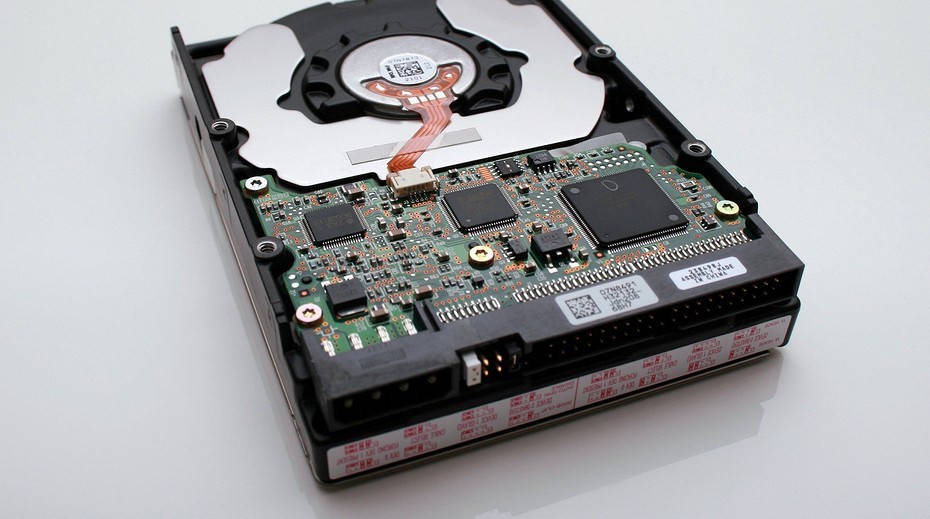
Пользователи должны знать, как отформатировать жесткий диск со старой ОС после обновления Windows 10. Ведь при хранении огромного объема информации компьютер начинает медленно работать или зависать. Форматирование всегда предполагает удаление имеющихся на диске файлов, перед этим процессом рекомендуется создать архивы. Правда, в ряде случаев форматируют новые disks, чтобы подогнать их под определенную файловую систему, например, под NTFS.
Через проводник
Как отформатировать disk из проводника:
- активировать проводник;

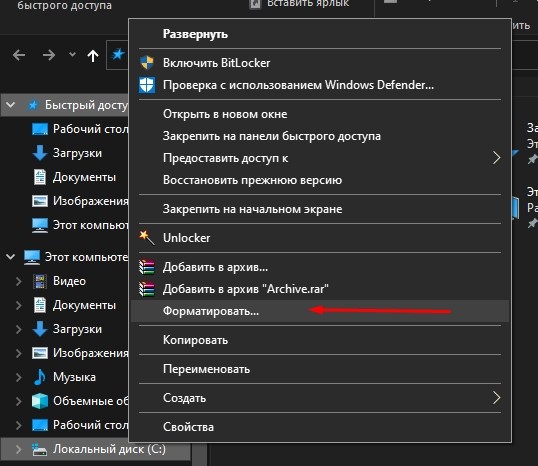
- кликнуть правой кнопкой мыши на накопитель, подлежащий форматированию;
- во всплывающем окне отыскать опцию «Форматировать»;
- в еще одном всплывающем окошке «Форматирование» указать файловую систему (NTFS), размер кластера (стандартный), метку тома (наименование);
- поставить галочку в «Способе…» (быстрое или полное);
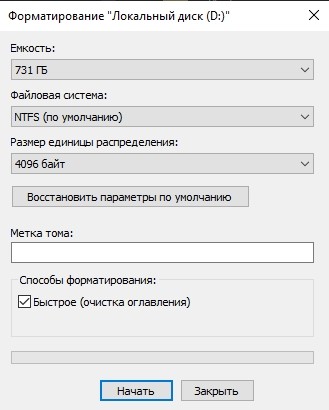
- кликнуть на «Начать»;

- когда появится предупреждение об уничтожении всех данных, кликнуть на «ok»;
- дождаться окончания процесса.
С помощью «Управление дисками»
Как выполнить очистку жесткого накопителя через сервис управления:
- кликнуть на «Пуск» правой кнопкой мыши и отыскать «Управление дисками»;
- если эта опция недоступна, то зайти в «Пуск»;

- активировать «Выполнить»;
- в строке «Открыть» написать: «diskmgmt.msc»;
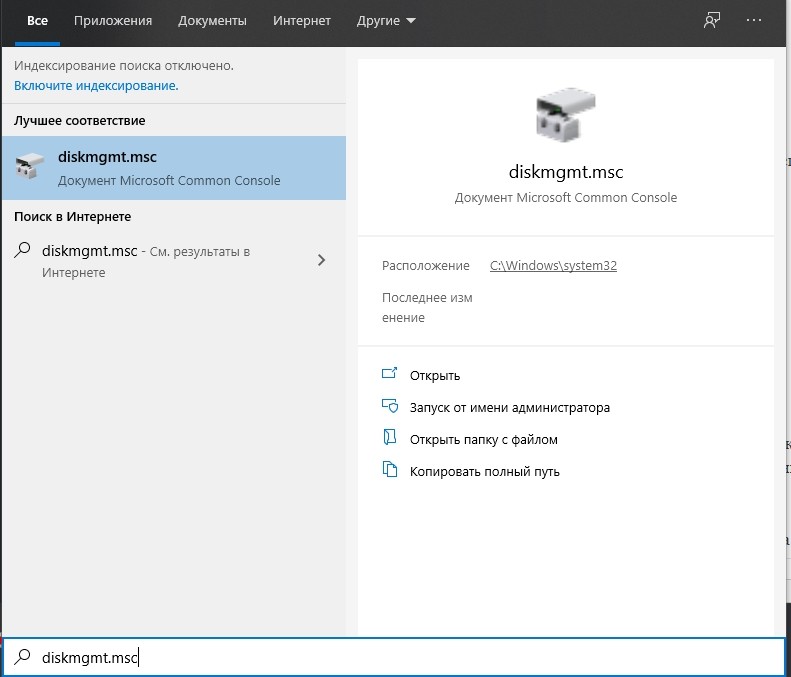
- откроется окно «Управление компьютером»;
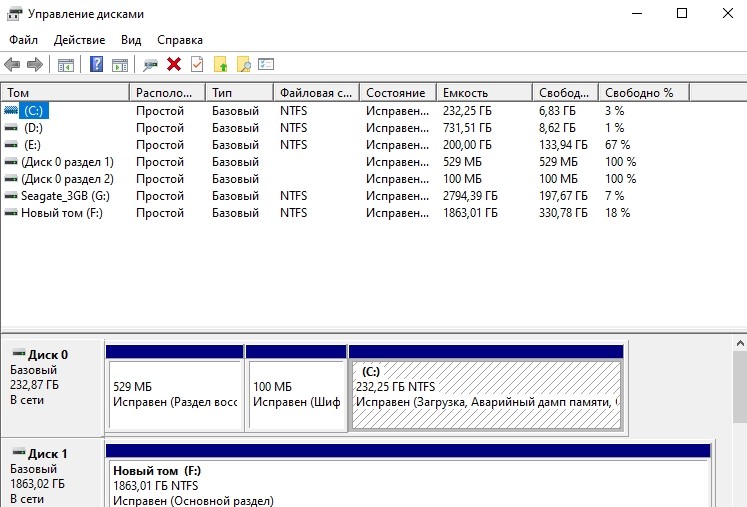
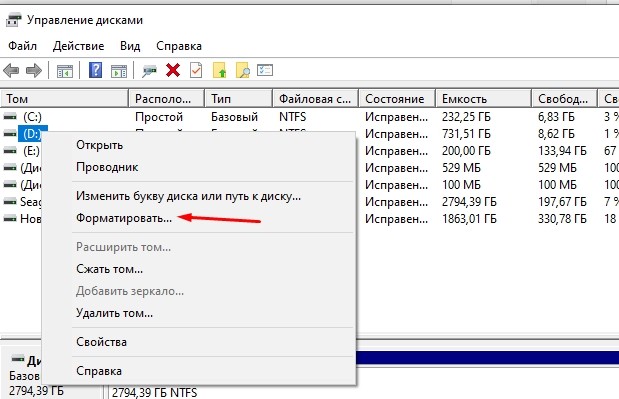
- выбрать накопитель и кликнуть на него правой кнопкой мыши;
- во всплывающем окошке отыскать «Форматировать»;
- в еще одном открывшемся окне указать файловую систему, размер кластера, способ (быстрый или полный) и кликнуть на «Начать»;
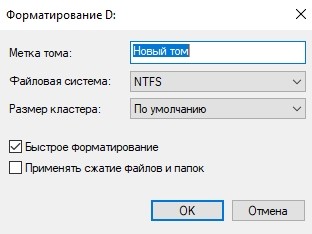
- подтвердить намерение (кликнуть на «Ok»).
Применение командной строки
Как очистить disk ноутбука из командной консоли:
- открыть командную строку на администраторских правах;
- написать символы: «Diskpart»;
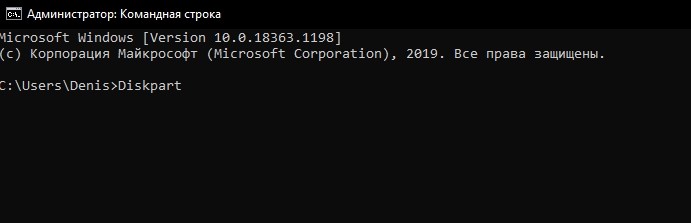
- кликнуть на «Enter»;
- написать символы: «list volume»;
- еще раз кликнуть на «Enter»;

- на экране появится список томов, каждому из которых принадлежит свой диск;

- написать символы: «select volume» и номер тома, подлежащего форматированию;
- снова нажать на «Enter»;

- выбрать способ очистки (быстрый или полный);
- при быстром написать: format fs=<своя файловая система> label=»<своя метка тома>» quick;
- при полном написать: format fs=<своя файловая система> label=»<своя метка тома >»;
- нажать на «Enter» и дождаться завершения процесса.

Во время переустановки Windows
Как отформатировать disk в момент переустановки Виндовс (если требуется перезагрузка с установочного диска):
- настроить bios на загрузку с установочного диска;

- вставить установочный disk в дисковод;
- войти в меню BIOS с помощью клавиш или сочетания кнопок (например, F1, F10);

- когда появится экран BIOS, выбрать Boot или Advanced BIOS Features;

- отыскать Boot Device Priority;
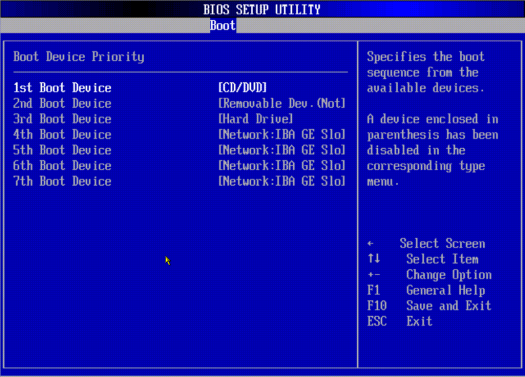
- указать, что дисковод является первым устройством загрузки и написать: 1st Boot Device-значение дисковода;
- сохранить изменения одним из доступных способов: Exit-Exit & Save Changes-OK (Save and Exit или F10).
Как убрать старый Виндовс с накопителя (но только не с системного диска С):
- установить новый Виндовс;
- перейти в «Пуск»;
- отыскать в «Панели управления» опцию «Управление компьютером»;

- перейти в «Управление дисками»;
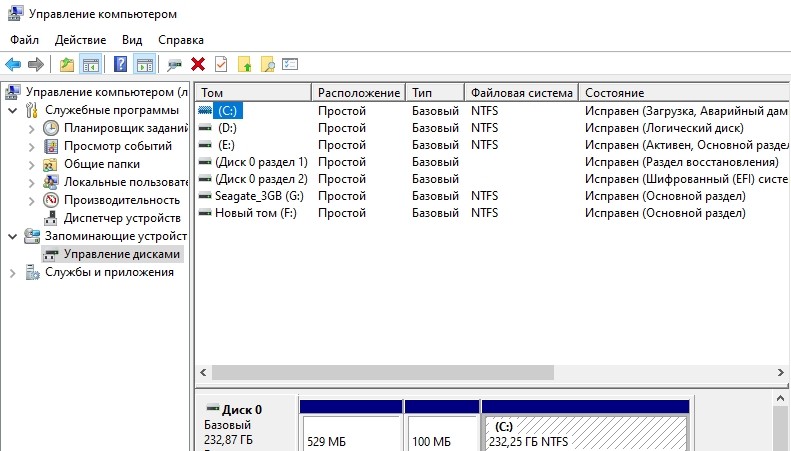
- выбрать накопитель со старым Виндовсом;
- нажать на правую кнопку мыши;
- во всплывающем окне выбрать опцию «Форматировать»;
- задать параметры процесса и кликнуть на «Ok».
С помощью PowerShell
Как полностью очистить накопитель с помощью утилиты:
- запустить PowerShell на правах администратора;
- написать: «Get-Volume»;
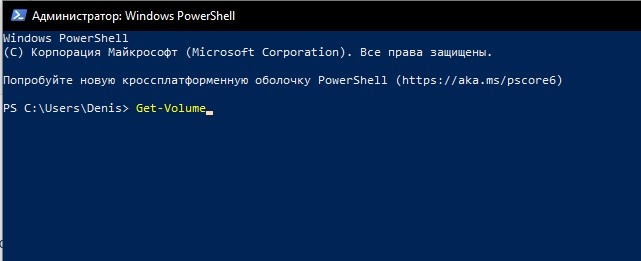
- нажать на ввод;
- откроется список томов с метками и буквами, каждому из которых принадлежит свой disk;
- выбрать способ очистки (быстрый или полный);
- при быстром написать: Format-Volume -DriveLetter «своя буква тома» -FileSystem <своя файловая система> -NewFileSystemLabel «своя метка тома»;
- при полном ввести символы: Format-Volume -DriveLetter «своя буква тома» -FileSystem <своя файловая система> -NewFileSystemLabel «своя метка тома» –Full;

- кликнуть на «Enter» и дождаться окончания процесса.
Форматирование нового накопителя
Как отформатировать новый жесткий disk на ПК:
- перейти в «Мой компьютер» или «Этот компьютер»;
- кликнуть по новому накопителю и отыскать «Форматировать»;
- во всплывающем окне задать параметры (файловую систему NTFS, стандартный размер кластера, свою метку тома);
- выбрать способ (быстрый или полный);
- кликнуть на «Начать» и «Ok».
Как отформатировать новый винчестер через «Мастер создания разделов»:
- войти в «Управление дисками»;
- отыскать новый накопитель и отформатировать его (способ описан вверху);
- когда disk исправлен, и на нем имеется исправленный том, отыскать опцию «Удалить том»;

- подтвердить удаление (нажать на «Да»);

- у нового накопителя появится область «не распределена»;
- кликнуть на нераспределенную область, чтобы появилось всплывающее окно;
- кликнуть на «Создать простой том»;
- перейти в «Мастер создания простого тома»;
- нажать на «Далее»;
- выставить размер тома;
- назначить новому диску свою букву;

- нажать на «Далее»;
- перейти в «Форматирование раздела»;
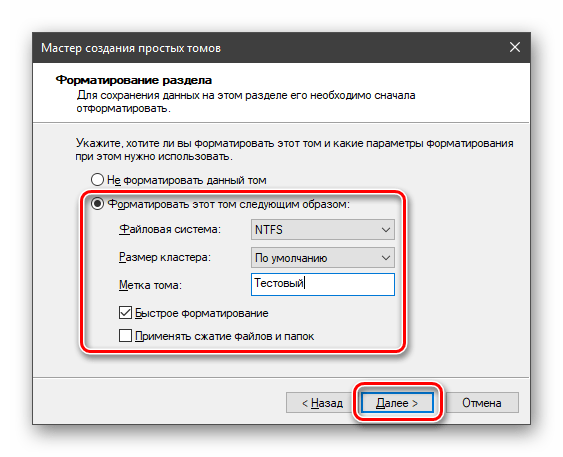
- задать файловую систему NTFS, стандартный размер кластера и свою метку тома;
- поставить галочку в «Быстрое…»;
- в «Завершение…» кликнуть на «Готово».
Как отформатировать компьютер не удаляя Windows 10
Способ форматирования без удаления Виндовса (возвращение к заводским настройкам):
- подключить интернет;
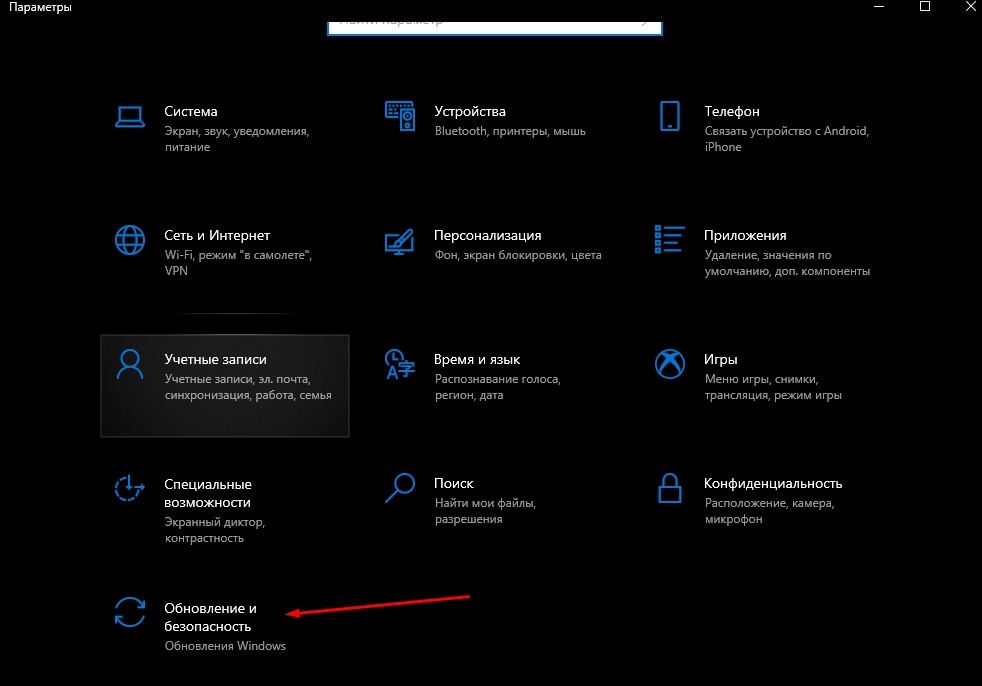
- в разделе «Пуск» отыскать «Параметры» или нажать на «Win+I»;
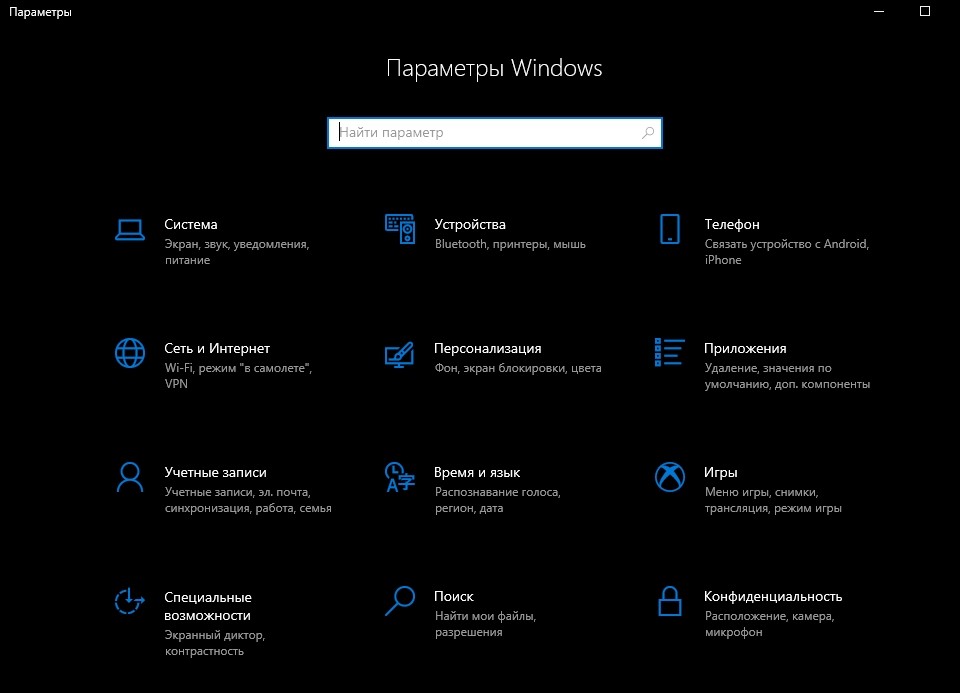
- перейти в «Обновление и безопасность»;
- отыскать в появившемся списке «Восстановление»;
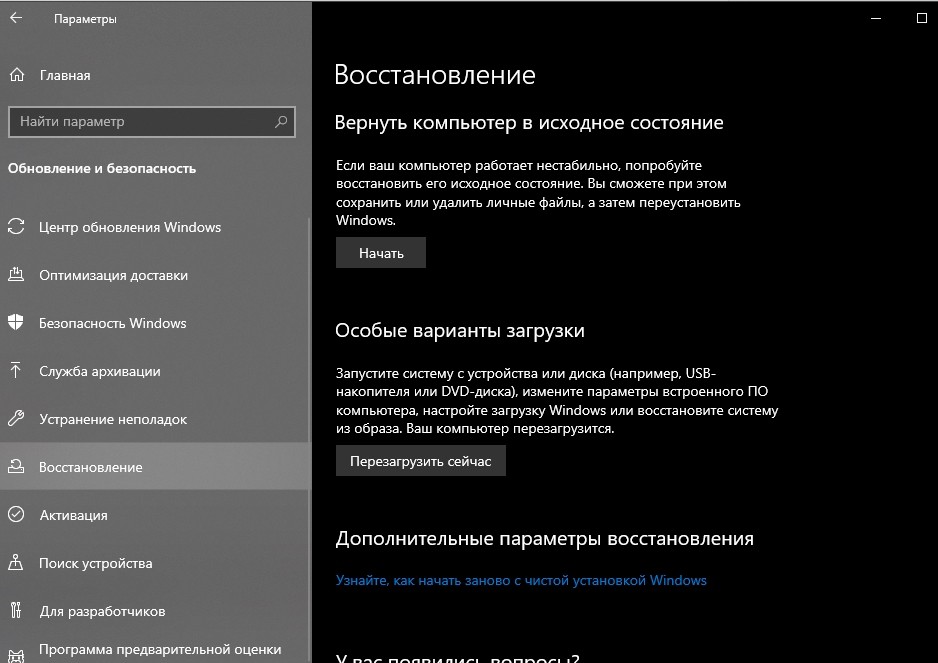
- перейти в «Дополнительные параметры»;
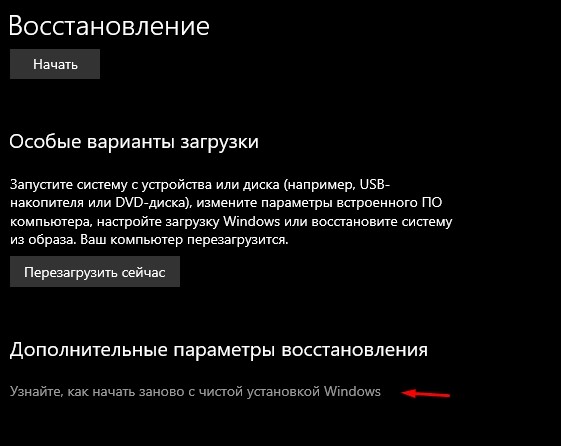
- нажать на «Узнайте, как начать заново с чистой установки Виндовс»;
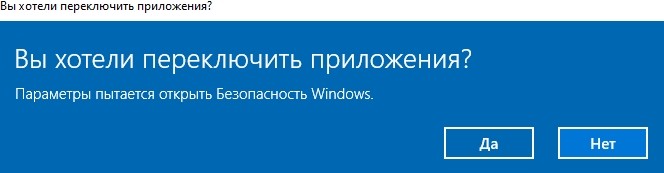
- открыть «Центр безопасности» (нажать на «Да»);
- в появившейся вкладке «Новый запуск» кликнуть на «Начало работы»;

- появится предупреждение, что «Устройство будет обновлено до последней версии Виндовс»;
- нажать на «Далее» и подождать окончания процесса подготовки;
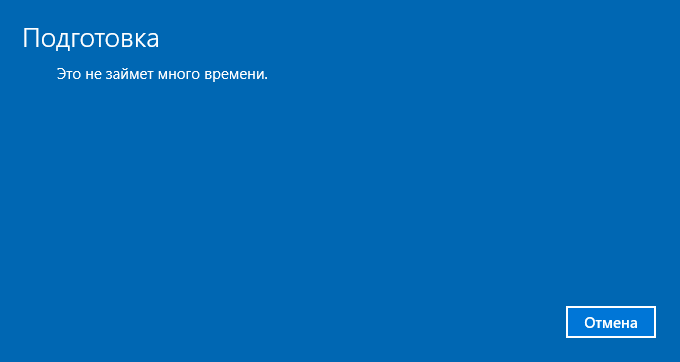
- еще раз нажать на «Далее»;
- запустить процесс восстановления компьютера, кликнув на «Начало»;
- дождаться завершения обновления.

Возможные проблемы
В процессе форматирования пользователь может столкнуться с различными трудностями. Многие проблемы можно решить, используя встроенные инструменты системы. Правда, в самом начале нужно выяснить причину сбоя или поломки.
Список возможных проблем:
- Не выполняется сброс ОС к заводским настройкам.
Причина: повреждены отвечающие за операцию файлы.
Решение: восстановление поврежденных компонентов.
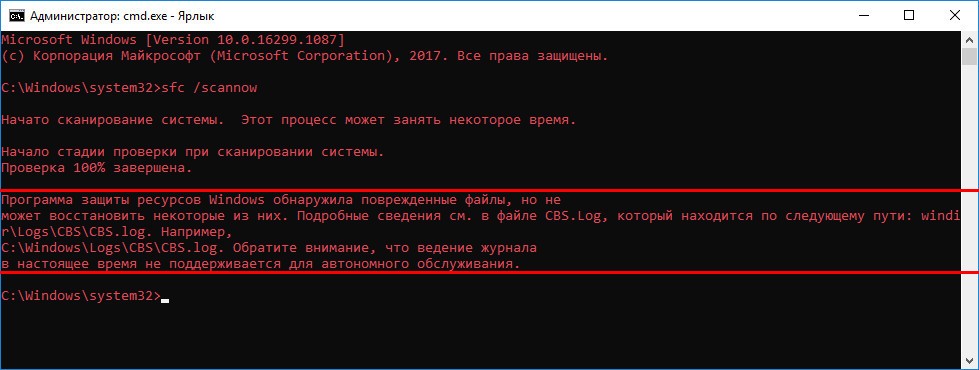
Способ проверки и восстановления файлов:
- войти в командную строку;
- запустить сканирование (sfc/scannow);

- если ошибка не исправилась, можно использовать утилиту dism.
- Не форматируется жесткий диск D.
Причина: пользователь пытается отформатировать накопитель, с которого запущена работающая ОС (система не может удалить саму себя).
Решение: загрузиться с другой операционной системы, с иного диска и отформатировать накопитель.

- Виндовс не может завершить форматирование.
Причина: антивирус или другое приложение прервало процесс.
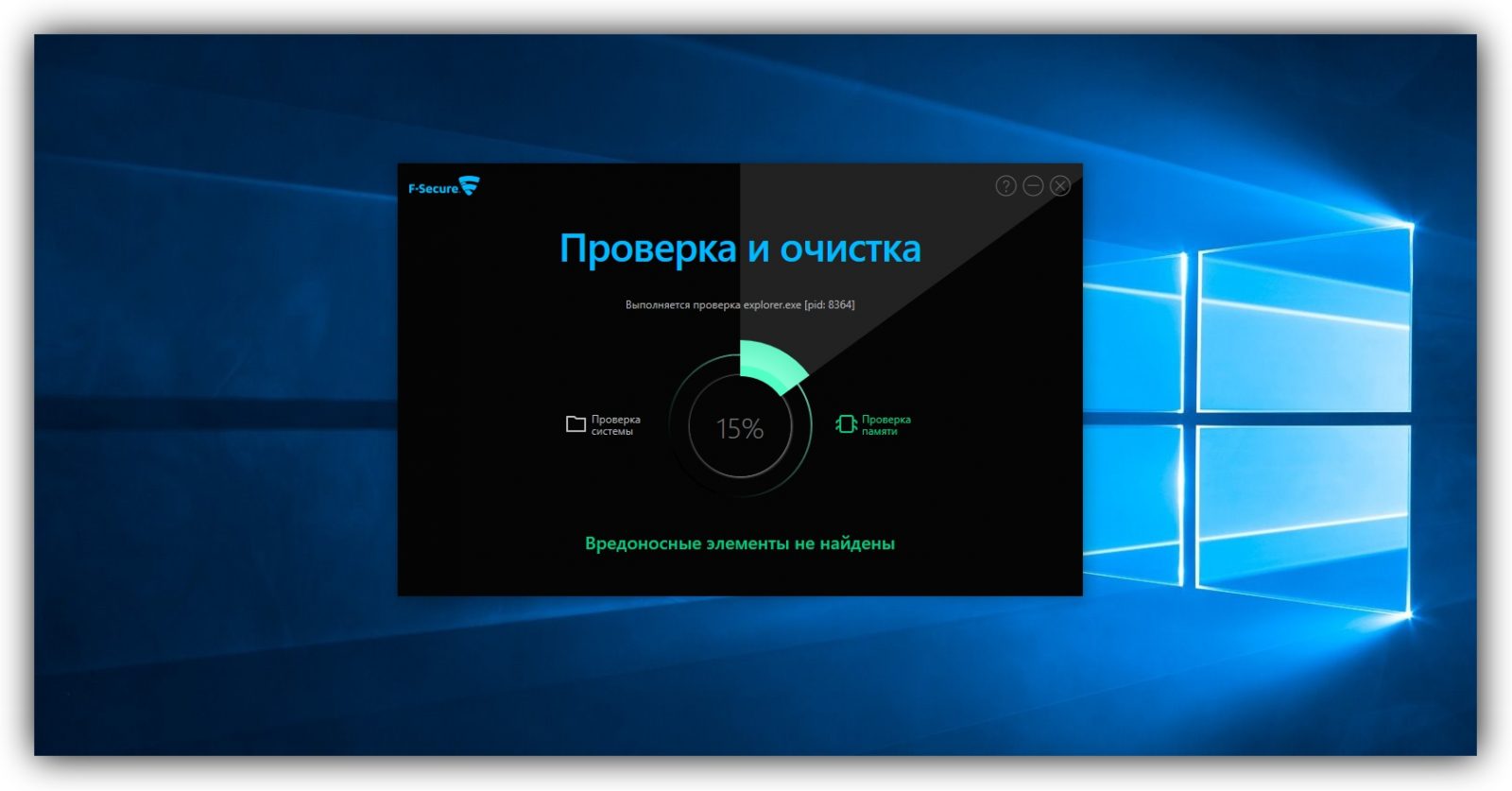
Решение: запустить Виндовс в безопасном режиме, еще раз выполнить форматирование.