

Для поиска и установки универсальных приложений в Windows 10 используется встроенное приложение Windows Store. Работая в фоновом режиме, оно также способно выполнять обновление уже установленных metro-программ, тем не менее, иногда при этом возникают ошибки, вследствие которых установленные приложения перестают обновляться, а новые отказываются устанавливаться. В таких случаях обычно помогает сброс кэша Windows Store.
Очистка «магазинного» кэша в Windows 10 практически ничем не отличается от аналогичной процедуры в Windows 8.1. Нажмите Win + R, введите в открывшееся окошко команду wsreset.exe или wsreset. Тут же откроется командная строка (она будет пуста), а спустя несколько секунд запустится приложение Windows Store с уже очищенным кэшем.
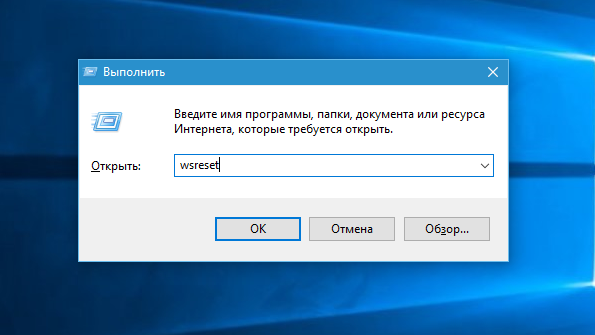
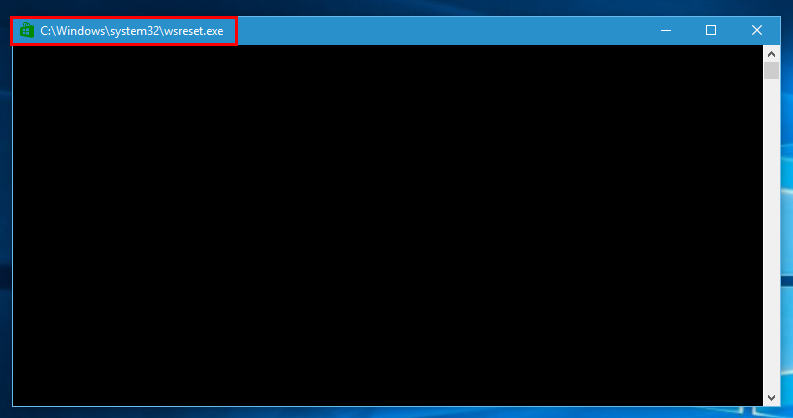
Выполнения команды wsreset может оказаться вполне достаточно, однако среди сторонних универсальных приложений есть такие, кэш которых она не перестраивает. Если проблема с работой Магазина всё ещё не решена, попробуйте сбросить кэш вручную, удалив из подраздела реестра AppxAllUserStore ключ с идентификатором пользователя.
Получить ID можно в запущенной от имени администратора командной строке, выполнив команду wmic useraccount get name,sid.
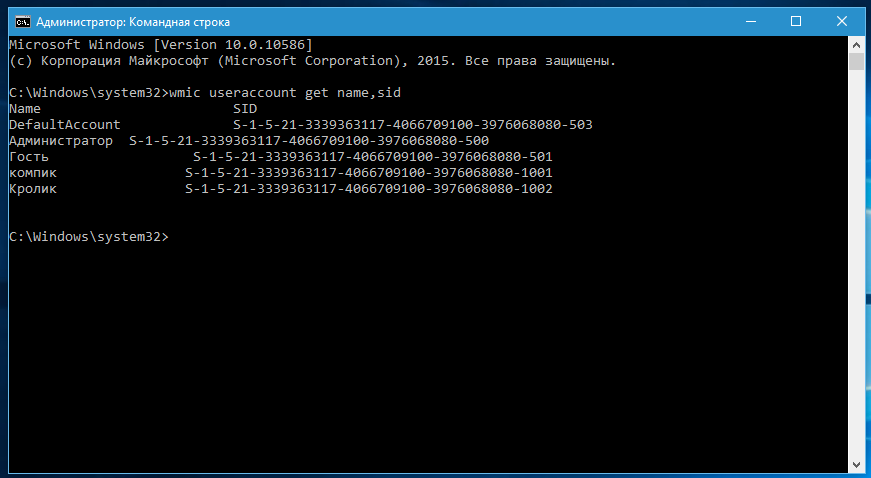 Значение напротив имени пользователя и будет идентификатором. После этого командной regedit откройте редактор реестра и разверните следующую ветку:
HKEY_LOCAL_MACHINE/SOFTWARE/Microsoft/Windows/CurrentVersion/Appx/AppxAllUserStore
Отыщите в подразделе AppxAllUserStore каталог, название которого совпадает с вашим идентификатором и удалите его.
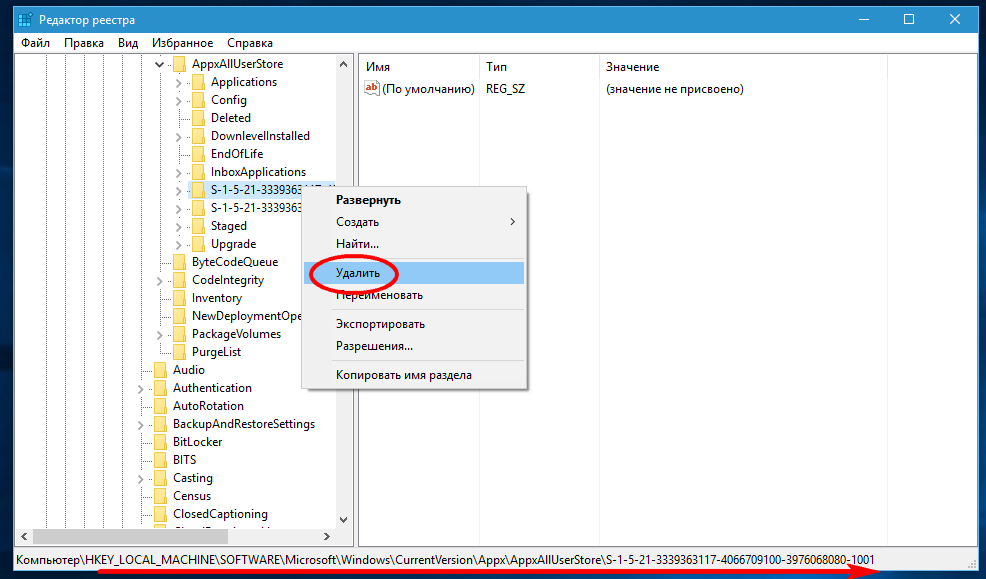
Чтобы изменения вступили в силу, перезагрузите компьютер. После этого универсальные приложения должны будут обновляться и устанавливаться без каких-либо проблем.
Оцените Статью:


 (3 оценок, среднее: 3,67 из 5)
 Загрузка…
Вам может быть интересно: Полный сброс — Microsoft Store в Windows 10.
Если вы столкнулись с одной из перечисленных ниже проблем Магазина Windows:
- Магазин Windows не загружается
- Магазин Windows открывается и закрывается сразу после запуска
- Магазин Windows приложения не загружаются на ПК
- Не удается обновить или установить любые приложения из Магазина Windows
- Приложения из Магазина Windows часто получают сбой
Пришло время, очистить кеш Магазина Windows.
Как вы уже догадались, большинство проблем Магазина Windows можно легко исправить с помощью очистки кэша. Система, кэширует загрузки, сделанные через Магазин Windows. Плохая новость заключается в том, что кэш не только занимает место, но и может вызвать проблемы, если загрузка была прервана или неправильно остановлена, и вы получаете ошибки, такие как «0x80244018», или магазин не может загрузится.
К счастью, Windows 10 имеет встроенный инструмент WSReset.exe который очищает и сбрасывает кэш для вас. Все, что вам нужно сделать, это, закрыть приложение Windows Store, если оно работает и запустить команду от имени администратора в Командной строке, PowerShell или в окне «Выполнить»:
WSReset
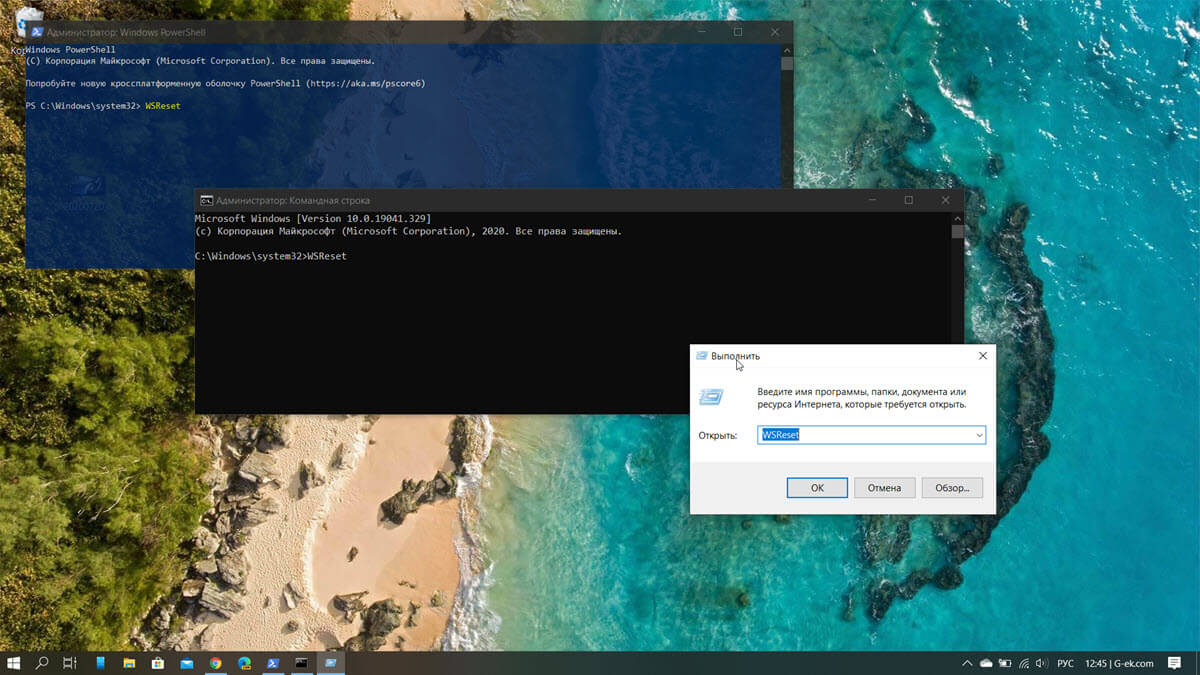
Процесс выполнения может занять некоторое время. Не закрывайте окно, а просто дождитесь завершения. После выполнения команды, магазин будет запущен, это значит, что кэш был очищен, и вы можете продолжить.
Обратите внимание, что команда WSReset не изменяет личные настройки в приложении Магазин и не удаляет уже установленные приложения. Команда позволяет очистить и сбросить кэш Windows Store.
Рекомендуем: Не загружается или не открывается магазин приложений в Windows 10.
Установка приложений Windows 10, не используя магазин Microsoft Store
Если Магазин Microsoft на вашем ПК с Windows начинает вести себя необычно, сброс кеша Магазина Windows может заставить его снова работать. Вот как это сделать в Windows 11 и 10.
Приложение Microsoft Store в Windows 11 и 10 подвержено различным проблемам. Например, он может не загружать приложения или обновления, аварийно завершать работу или зависать при запуске или выдавать ошибки криптографического хранилища. Они часто возникают из-за устаревшего кеша Microsoft Store.
К счастью, в Windows есть встроенная утилита WSReset.exe, которая может очищать кэш Microsoft Store. В этом руководстве рассматриваются все способы запуска WSReset.exe, некоторые другие способы сброса Microsoft Store до значений по умолчанию и некоторые дополнительные исправления для других проблем Microsoft Store.
Что происходит при запуске WSReset.exe
Когда вы вызываете WSReset.exe, он закрывает Microsoft Store и возвращает все настройки приложения и учетной записи к заводским значениям по умолчанию. Он также очищает кеш Магазина Windows. Это помогает исправить проблемы, вызванные устаревшими или поврежденными данными приложения.
Процесс прост и автоматизирован; вам нужно только запустить WSReset.exe. Вы не потеряете установленные приложения, и вам не нужно будет снова входить в свою учетную запись Microsoft.
WSReset.exe не имеет графического пользовательского интерфейса. Вместо этого он отображается как пустое окно командной строки. В конечном итоге он исчезнет, и вскоре после этого автоматически откроется приложение Microsoft Store, чтобы подтвердить успешный сброс.

Вы можете запустить WSReset.exe через меню «Пуск» или с помощью команды «Выполнить», Windows PowerShell или командной строки. Вы даже можете запустить его напрямую через проводник.
Кроме того, вы можете очистить кеш Магазина Microsoft с помощью других средств, таких как приложение «Параметры», редактор реестра или удалив папку «Магазин», в которой хранятся файлы кеша.
Очистите кэш Microsoft Store через меню «Пуск».
Самый быстрый способ вызвать инструмент WSReset.exe — запустить его через меню «Пуск» или поиск Windows.
- Откройте меню «Пуск» или Windows Search.
- Введите wsreset.exe в строку поиска.
- Выберите Открыть или нажмите клавишу Enter.

Очистите кэш Microsoft Store с помощью команды «Выполнить».
Еще один быстрый способ добраться до WSReset.exe — запустить его как команду «Выполнить».
- Нажмите клавиши Windows + R, чтобы открыть окно «Выполнить».
- Введите wsreset.exe.
- Выберите ОК.

Очистите кэш Microsoft Store через Windows PowerShell.
Если два приведенных выше метода не запустили WSReset, попробуйте запустить его через Windows PowerShell.
- Щелкните правой кнопкой мыши «Пуск» и выберите «Windows PowerShell» (Windows 10) или «Windows Terminal» (Windows 11).

- Введите wsreset.exe и нажмите Enter.

Очистите кэш Microsoft Store через командную строку
Также можно вызвать WSReset.exe через старую консоль командной строки.
- Откройте меню «Пуск», введите cmd и выберите «Открыть».

- Введите wsreset.exe и нажмите Enter.

Очистить кэш Магазина Windows через проводник
Вы можете сбросить Microsoft Store, запустив утилиту WSReset.exe непосредственно через проводник.
- Откройте Проводник.
- Перейдите в следующий каталог:
С: виндовс систем32
- Найдите и дважды щелкните исполняемый файл WSReset.

Другие способы сброса Microsoft Store
Иногда WSReset.exe не открывается или генерирует дополнительные коды ошибок, например «ms-windows-store:PurgeCaches». Используйте следующие альтернативные методы для сброса Microsoft Store и очистки его кеша.
Сброс Microsoft Store через приложение «Настройки»
Приложение «Настройки» в Windows предлагает простой и удобный способ сброса настроек Microsoft Store. Вы также можете восстановить приложение, пока вы в нем.
- Откройте меню «Пуск» и выберите «Настройки».

- Прокрутите вниз экран «Приложения и функции», выберите Microsoft Store или значок «Дополнительно» (три точки) рядом с ним и выберите «Дополнительные параметры».

- Нажмите кнопку «Сброс», чтобы удалить кэш магазина и вернуть браузер к заводским настройкам по умолчанию. Если это не помогло исправить Microsoft Store, нажмите кнопку «Восстановить», чтобы восстановить установку Microsoft Store.

Сброс Microsoft Store через редактор реестра
Вы можете принудительно выполнить сброс Microsoft Store, удалив ключи реестра своей учетной записи с вашего ПК. Прежде чем начать, обязательно сделайте резервную копию системного реестра.
- Откройте консоль Windows PowerShell или командной строки. Затем запустите команду whoami/user и обратите внимание на строку в столбце SID.

- Откройте окно «Выполнить», введите regedit и выберите «ОК».

- Перейдите в следующую папку:
HKEY_LOCAL_MACHINE > ПРОГРАММНОЕ ОБЕСПЕЧЕНИЕ > Microsoft > Windows > CurrentVersion > Appx > AppxAllUserStore
- Щелкните правой кнопкой мыши SID, который вы отметили ранее в левом столбце, и выберите Удалить.

Сброс кэша Магазина Windows через проводник
Следующий подход позволяет удалить файлы кеша Microsoft Store напрямую через проводник.
- В проводнике откройте меню «Вид» и выберите «Показать» > «Скрытые элементы».

- Перейдите в следующий каталог:
Локальный диск (C:) > Пользователи > [Ваше имя пользователя] > Appdata > Локальный > Пакеты
- Откройте следующую папку:
Microsoft.WindowsStore_8wekyb3d8bbwe

- Удалите папку LocalCache.

Дополнительные исправления Microsoft Store, которые стоит попробовать
Если очистка кеша Microsoft Store не помогла, вот несколько дополнительных исправлений, которые вы можете попробовать, чтобы приложение снова заработало. Некоторые из них возможны только в том случае, если вы можете открыть Microsoft Store.
Выполнение автоматического восстановления с помощью средства устранения неполадок приложений Магазина Windows
Откройте меню «Пуск», введите «Приложения Магазина Windows» и выберите «Открыть». Затем выберите «Дополнительно» > «Применить ремонт автоматически» > «Далее», чтобы обнаружить и устранить проблемы, связанные с Microsoft Store.

Обновите Microsoft Store, чтобы исправить известные проблемы с приложением
Откройте Магазин Майкрософт. Выберите «Библиотека» в левом нижнем углу и выберите «Обновить» рядом с Microsoft Store.

Выйдите и снова войдите, чтобы исправить зависшие загрузки и обновления магазина
Откройте Магазин Майкрософт. Выберите портрет своего профиля и выберите «Выйти» под своей учетной записью Microsoft. Затем перезагрузите компьютер и снова войдите в приложение.

Перерегистрируйте Microsoft Store, чтобы исправить неверные записи в реестре
Щелкните правой кнопкой мыши кнопку «Пуск», выберите Windows PowerShell/Terminal (Admin) и выполните следующую команду:
Get-AppXPackage *WindowsStore* -AllUsers | Foreach {Add-AppxPackage -DisableDevelopmentMode -Register «$($_.InstallLocation)AppXManifest.xml»}

Переустановите Microsoft Store, чтобы исправить поврежденную установку приложения
Откройте консоль Windows PowerShell с повышенными привилегиями и выполните две приведенные ниже команды:
- Get-AppxPackage -allusers *WindowsStore* | Remove-AppxPackage
- Get-AppxPackage -allusers *WindowsStore* | Foreach {Add-AppxPackage -DisableDevelopmentMode -Register «$($_.InstallLocation)AppXManifest.xml»}
Обновите Microsoft Windows, чтобы исправить проблемы, связанные с системой
Откройте приложение «Настройки», выберите «Центр обновления Windows» и выберите «Проверить наличие обновлений». Если вы видите ожидающие обновления, выберите «Загрузить и установить».

Выполните сканирование SFC и DISM, чтобы исправить поврежденные системные файлы
Откройте консоль Windows PowerShell с повышенными привилегиями. Затем запустите средство проверки системных файлов и средство DISM один за другим:
- sfc/scannow
- DISM/Онлайн/Cleanup-Image/RestoreHealth

Очистить кэш магазина Microsoft
Использование инструмента WSReset.exe для очистки кеша Microsoft Store — лучший способ решить постоянные проблемы с приложением. Однако некоторые проблемы потребуют дополнительного устранения неполадок, и приведенные выше исправления — отличное место для начала.
Одна из новых функций Windows 10/8 – загрузка приложений из Магазина Windows. Часто вы можете столкнуться с проблемами, когда загрузка приложений из Магазина Windows застревает на полпути или когда вы пытаетесь установить или обновить его на ПК с Windows 10/8.1; это не работает.
Сегодня я обнаружил способ сброса кеша для Магазина Windows. Что он делает, это то, что он сбрасывает Windows Store без изменения настроек учетной записи или удаления установленных приложений.
Очистить кэш Магазина Microsoft Windows с помощью WSReset.exe
Процесс очень прост и прост. Запустите CMD от имени администратора, введите WSReset.exe и нажмите Enter.
В качестве альтернативы, в начальном поиске введите wsreset.exe . В появившемся результате щелкните правой кнопкой мыши и выберите Запуск от имени администратора .

Откроется окно командной строки, после чего откроется Магазин Windows, и вы получите сообщение о том, что:
Кэш для Магазина был очищен. Теперь вы можете просматривать Магазин приложений.

Затем он вернется в Магазин Windows. Теперь попробуйте установить или обновить приложения или загрузить свежие приложения и посмотреть, работает ли он должным образом.
Если вы получили сообщение об ошибке
Windows не может найти “хранилище ms-windows: PurgeCaches”. Убедитесь, что вы правильно ввели имя, а затем повторите попытку ,
Вам необходимо перерегистрировать приложение Магазина Windows, выполнив следующую команду в окне командной строки с повышенными правами:
powershell -ExecutionPolicy Без ограничений Add-AppxPackage -DisableDevelopmentMode -Register $ Env: SystemRoot WinStore AppxManifest.xml
Кстати, наше бесплатное FixWin 10 для Windows 10 позволяет одним нажатием сбросить кэш Магазина Windows. Если это не помогает, вы можете восстановить поврежденный образ Windows или хранилище компонентов с помощью DISM.
ОБНОВЛЕНИЕ : Windows 10 v1607 и более поздние версии теперь позволяют сбрасывать приложения Магазина Windows в Windows 10 через «Настройки».
Связанные чтения:
- Невозможно установить приложения из Магазина Windows
- Ошибка получения лицензии Магазина Windows
- Ошибка 0x80073cf9 при установке приложений из Магазина Windows в Windows 10/8
- Код ошибки 0x8024600e при попытке установить или обновить приложения Магазина Windows
- Невозможно обновить приложения Магазина Windows в Windows 8
- Случайные приложения для Windows сбои и зависания
- Исправлено: сбой приложений Магазина Windows в Windows при выполнении чистой деинсталляции с помощью PowerShell.
- Устранение неполадок приложений Windows 8
- Ремонт Windows Store Apps
- Магазин Windows не открывается.
Содержание
- Очищаем кэш на Windows 10
- Способ 1: Сторонний софт
- Способ 2: Очистка системных папок
- Способ 3: Очистка кэша Windows Store
- Способ 4: Очистка кэша в браузерах
- Способ 5: Очистка кэша DNS
- Способ 6: Функция «Очистка диска»
- Способ 7: Удаления кэшированных данных защиты системы
- Вопросы и ответы
Кэшированные данные – это временные файлы на жестком диске, к которым система обращается для более быстрого запуска различных программ и процессов. Но многие из них со временем перестают использоваться и просто занимают место или становятся причиной ошибок ПО. Сегодня мы расскажем о способах очистки кэша на компьютере.
Очищаем кэш на Windows 10
Существует ряд специальных программ для удаления кэша в системе. Они работают в автоматическом режиме, так как заранее знают, где Виндовс 10 хранит временные файлы, поэтому достаточно просто запустить процесс. При этом доступна и более глубокая, ручная чистка, о способах которой в основном и пойдет речь.
Способ 1: Сторонний софт
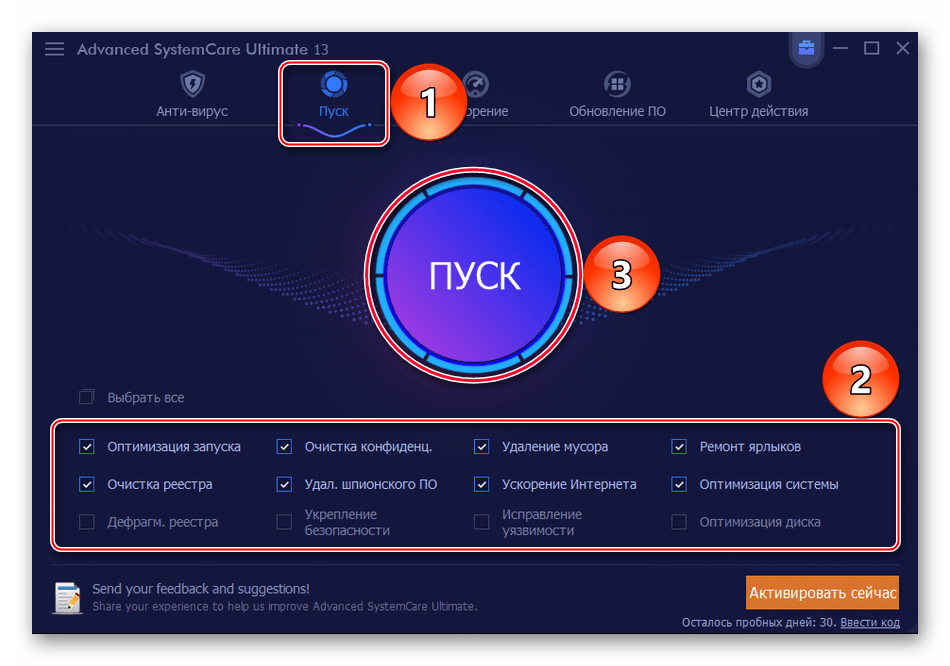
Специальные программы – это наиболее удобный вариант очистки кэшированных файлов, особенно для неопытных пользователей. На примере комплекса утилит Advanced System Care это выглядит так:
Скачать Advanced System Care
- Открываем ПО, переходим во вкладку «Пуск», отмечаем интересующие позиции и запускаем процесс.
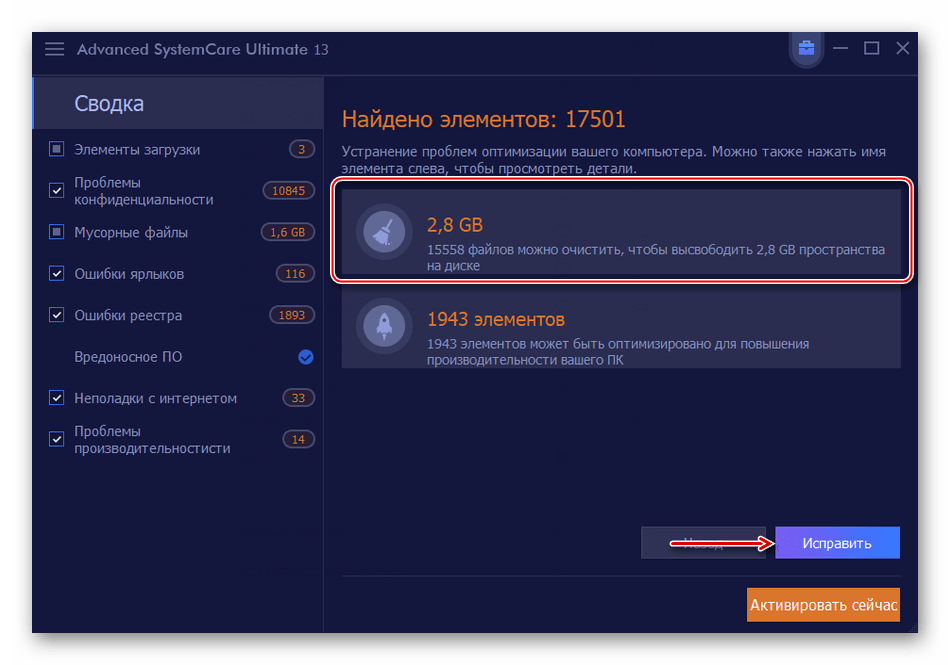
- После сканирования программа покажет, сколько ненужных файлов можно очистить. Жмем «Исправить» и ждем завершения работы.
Сторонний софт одновременно с удалением ненужных файлов может оптимизировать систему, починить реестр, ускорить интернет, очистить историю и следы интернет-серфинга. Но если речь идет только о дисковом пространстве, то, как правило, гораздо больше освободить его можно ручным способом.
Читайте также: Программы для очистки кеша на компьютере
Способ 2: Очистка системных папок
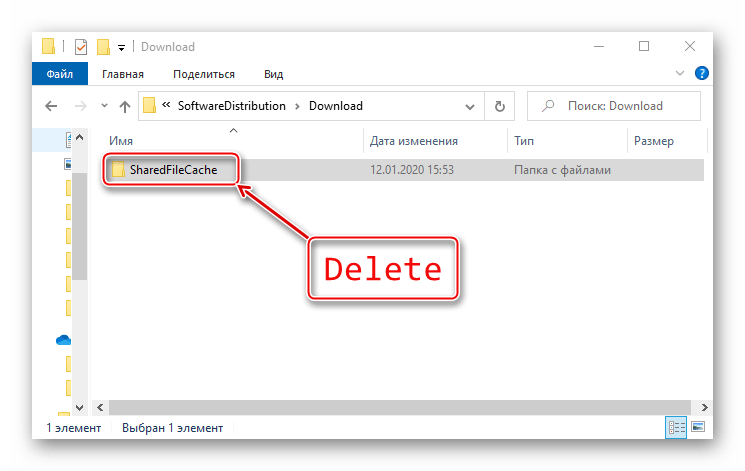
В каталоге «SoftwareDistribution», размещенном на системном диске, есть папка «Download», где хранятся уже установленные обновления. Если с последнего апдейта прошло более десяти дней, они вряд ли пригодятся. В противном случае, система снова их загрузит. Чтобы удалить эти файлы:
- Через «Проводник» заходим на системный диск (в данном случае локальный диск C).

Читайте также: Запуск «Проводника» в ОС Windows 10
- Находим папку «Windows»,
а в ней «SoftwareDistribution».
- Открываем каталог «Download»

и удаляем оттуда все файлы.
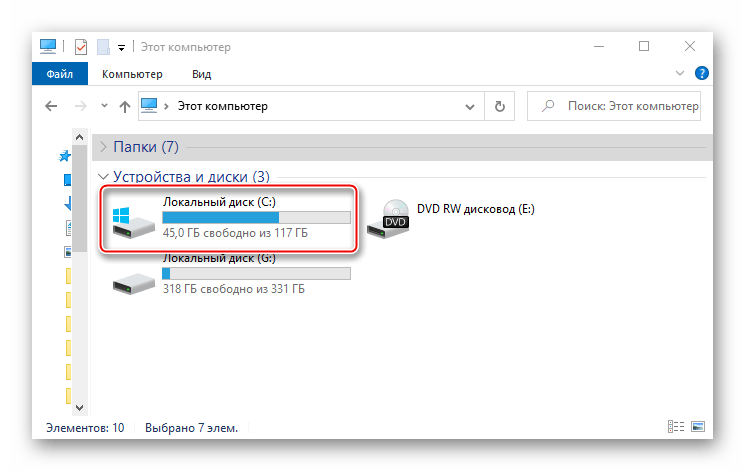
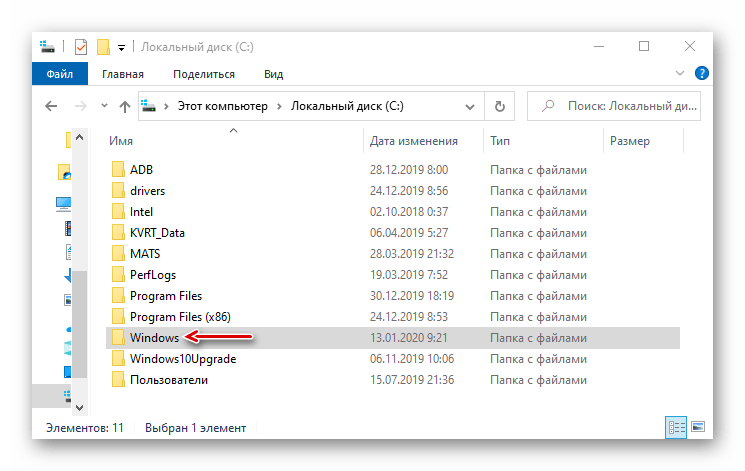
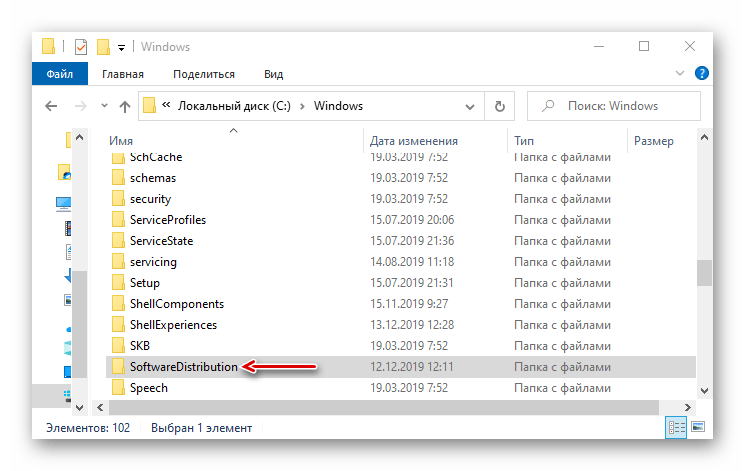
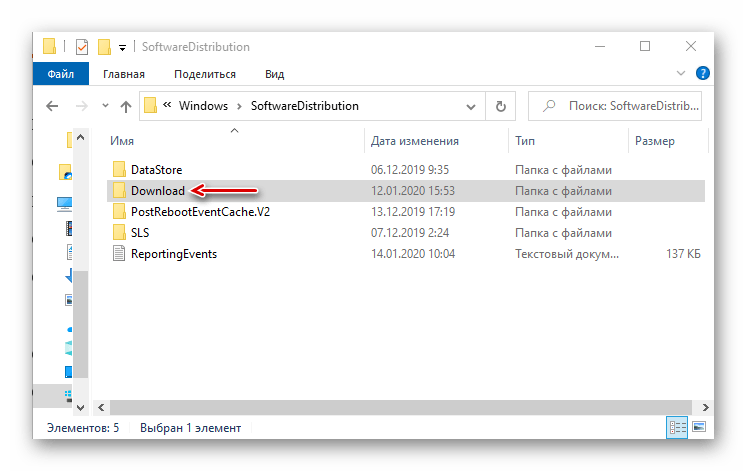
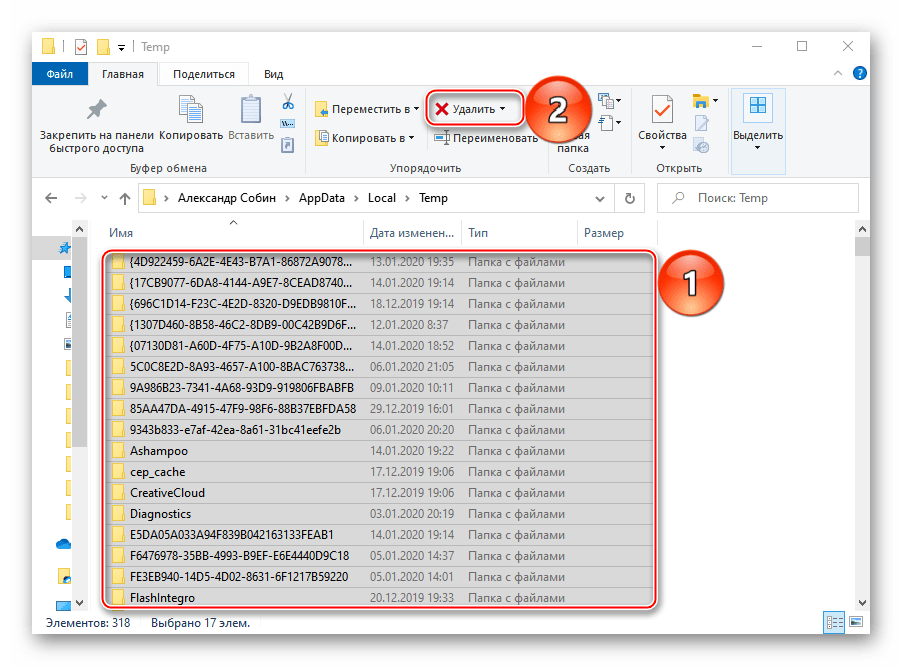
Для хранения временных данных Windows держит папки «Temp». В них лежит кэш не только установленного на компьютере, но и уже удаленного из системы ПО. Сами папки трогать не нужно, достаточно удалить их содержимое.

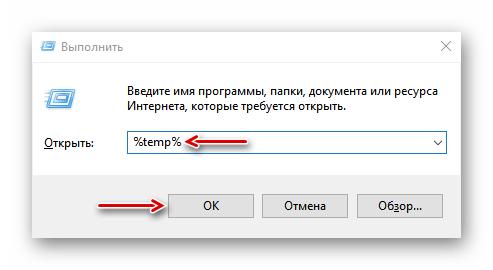
- Комбинацией клавиш Win+R вызываем окно «Выполнить», вводим
%temp%и нажимаем «OK».

Читайте также: Вызов оснастки «Выполнить» в ОС Windows 10
- Выделяем все файлы и жмем «Удалить».
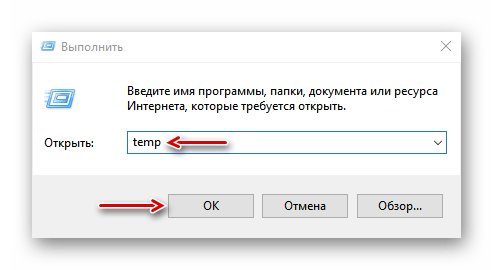
- Затем в окне «Выполнить» прописываем
tempи щелкаем «OK». - Выделяем все элементы и удаляем их.
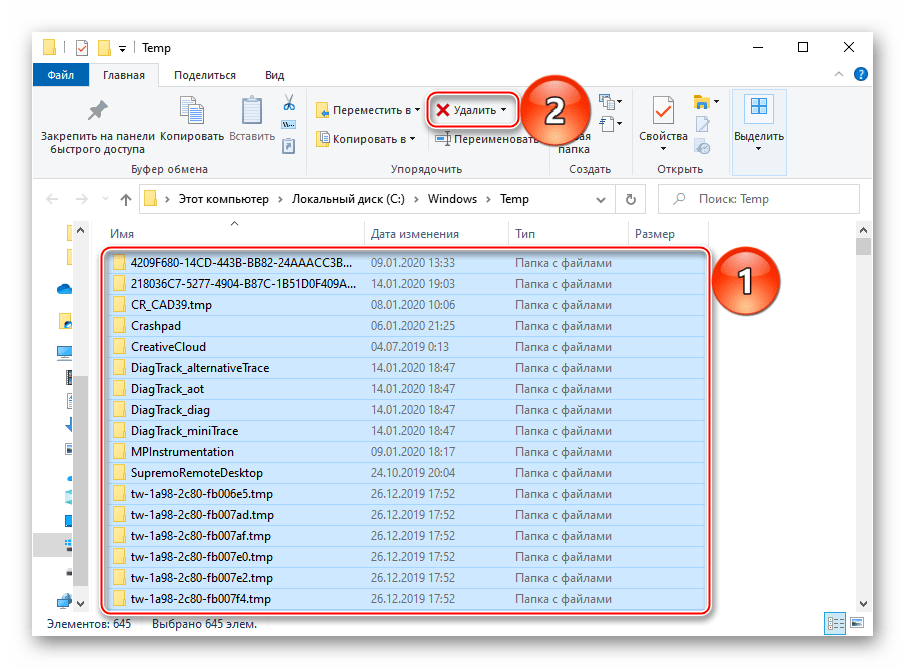
После чистки каталогов «Temp» некоторые программы первое время могут дольше грузиться, но таким образом можно избавится от ненужных данных.
Во время запуска компьютера система отслеживает, каким образом идет загрузка и какие программы используются наиболее часто. Полученную информацию она в виде временных файлов складывает в папку «Prefetch», чтобы потом ускорить процесс запуска. Со временем там скапливается много лишней информации, которую можно удалить.
- В окне «Выполнить» вводим
Prefetchи нажимаем «OK».
Когда появится уведомление об отсутствии разрешения для доступа, жмем «Продолжить».
- Выделяем и удаляем все содержимое каталога.
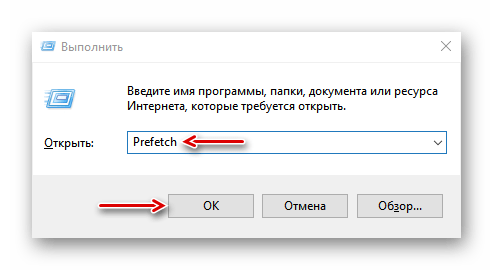
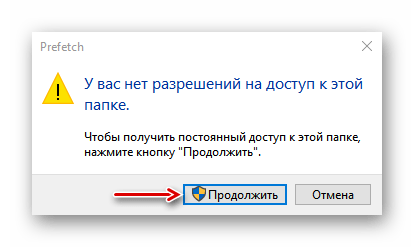
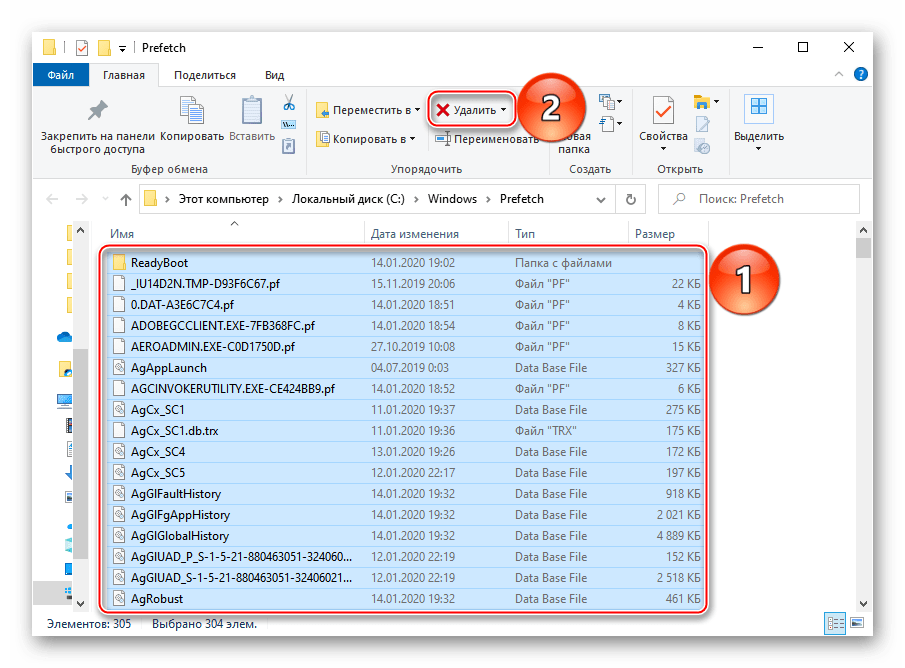
Поначалу система может грузиться чуть дольше обычного, пока не закончит кэширование нужной информации. Зато очистка «Prefetch» позволит освободить немного места на диске и исправить некоторые ошибки в работе Виндовс. Если какие-то файлы или папки из указанных директорий не удаляются, значит, в данный момент они открыты в других программах.
Способ 3: Очистка кэша Windows Store
У магазина Виндовс есть своя база с временными файлами. Кэш оставляют приложения и их обновления. Его сброс много места не освободит, но может исправить сбои в работе магазина.
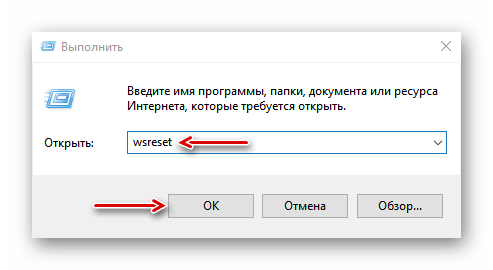
- В окне «Выполнить» вводим
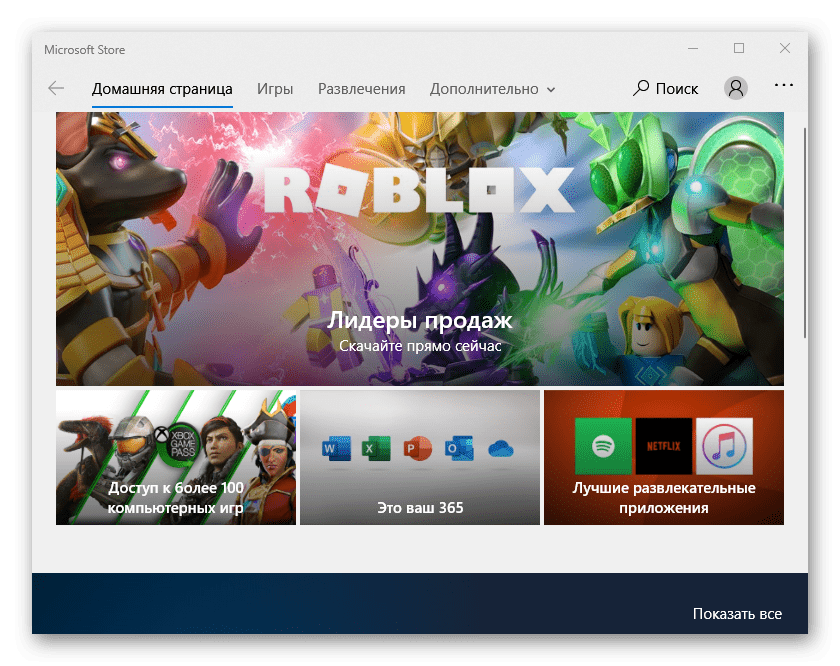
wsresetи нажимаем «OK». - Работа утилиты будет завершена, когда откроется окно Microsoft Store.
Способ 4: Очистка кэша в браузерах
Во время просмотра страниц, фотографий и видеороликов в браузере на жестком диске скапливается кэш, который тоже можно очистить. На примере Microsoft Edge это делается так:
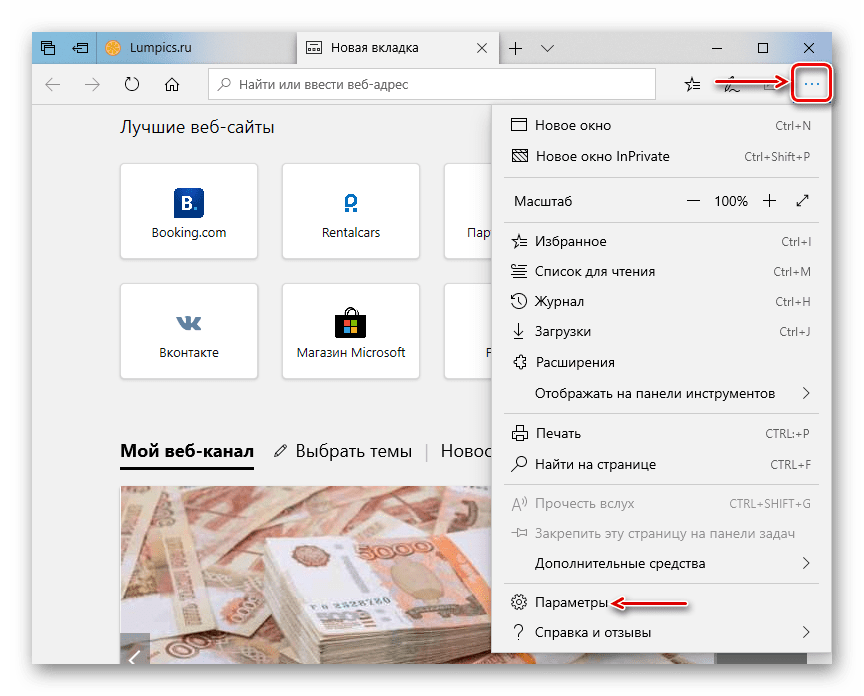
- Запускаем веб-обозреватель, жмем иконку меню в виде трех точек и открываем «Параметры».
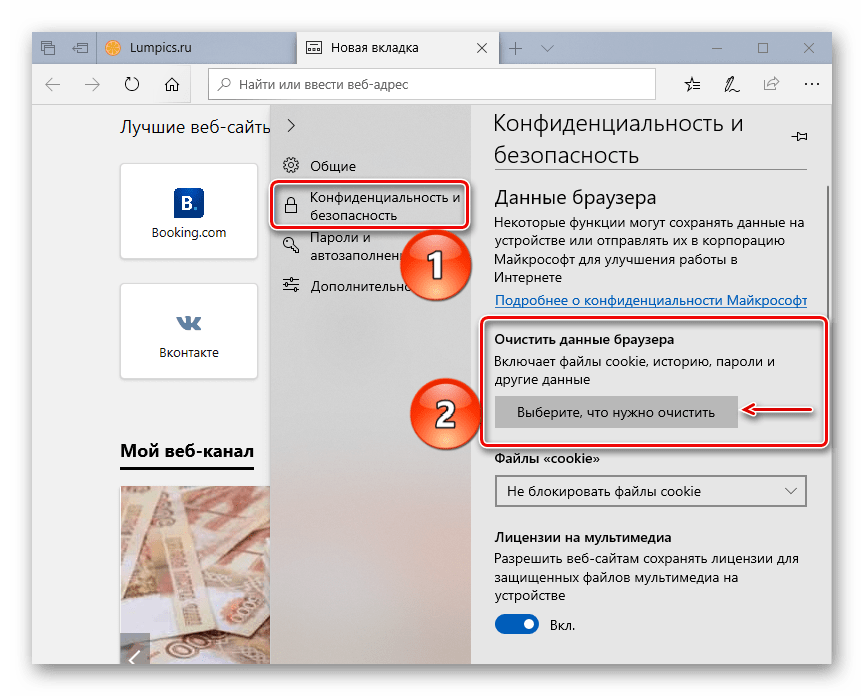
- Раскрываем вкладку «Конфиденциальность и безопасность» и в блоке «Очистить данные браузера» нажимаем «Выберите, что нужно очистить».
- В списке выделяем «Кэшированные данные и файлы» и нажимаем «Очистить».
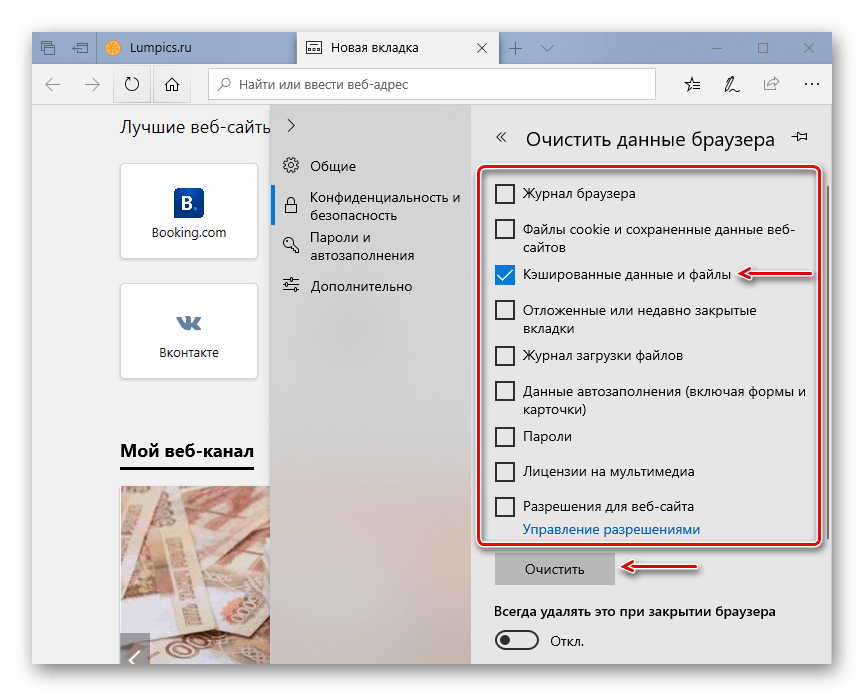
Этот вид кэша не только занимает дисковое пространство, он может стать причиной ошибок при открытии веб-страниц и некорректной работы браузера в целом. О том, как очистить его в других веб-обозревателях, мы уже подробно писали.
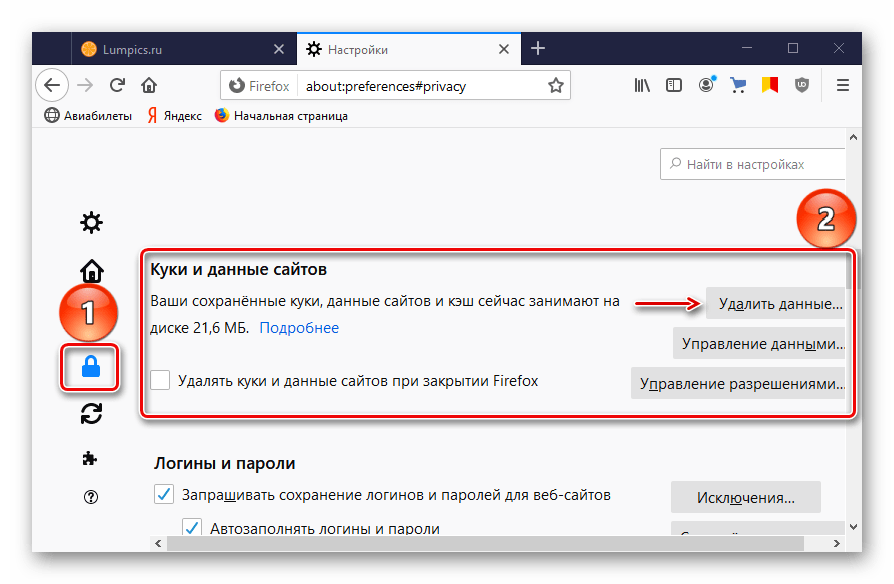
Подробнее: Как очистить кэш в Opera, Mozilla Firefox, Internet Explorer, Яндекс.Браузере, Google Chrome
Способ 5: Очистка кэша DNS
Кэш ДНС представляет собой базу временных данных, которая содержит информацию о ранее посещаемых веб-сайтах. Он вроде телефонной книги, где каждому доменному имени присвоен свой ip-адрес. Благодаря этому ускоряется повторный доступ к сайтам и снижается нагрузка на DNS-сервер за счет уменьшения количества запросов.
Когда DNS-кэш засоряется или повреждается из-за технических сбоев, компьютерных вирусов, сетевых атак или по другим причинам, могут возникать неполадки с подключением. В этом случае часто помогает его очистка.
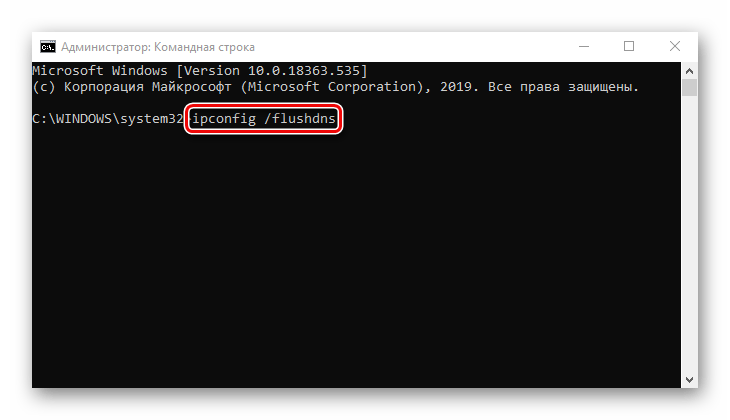
- Запускаем «Командную строку» с правами администратора, в поле вводим команду:
ipconfig /flushdnsи нажимаем «Enter».

Читать также: Запуск «Командной строки» от имени администратора в Windows 10
- Когда процесс завершиться, появится соответствующее сообщение.
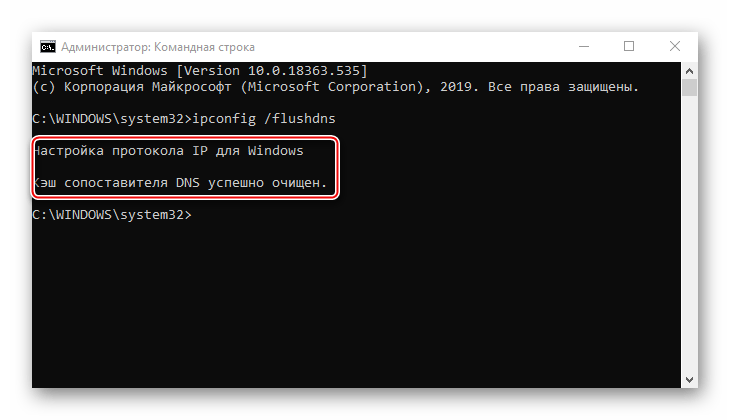
В некоторых случаях проблемы могут сохраниться, так как у браузеров, разработанных на основе Chromium, есть свои базы данных. Чтобы их очистить:
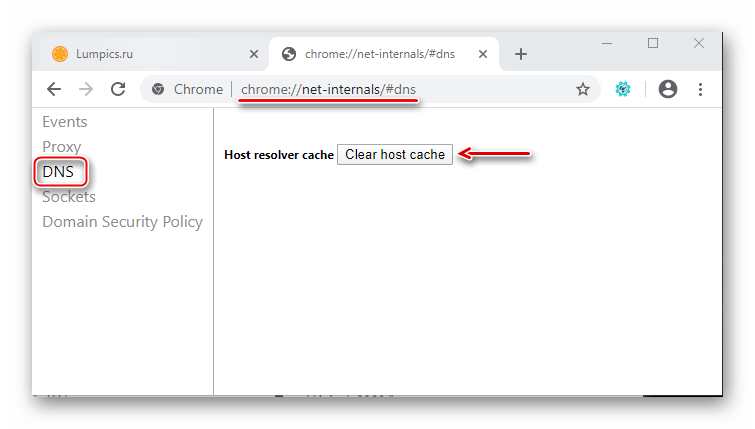
- В адресной строке Google Chrome вводим код:
chrome://net-internals/#dnsнажимаем «Enter». Открываем вкладку «DNS» и щелкаем кнопку «Clear host cache».
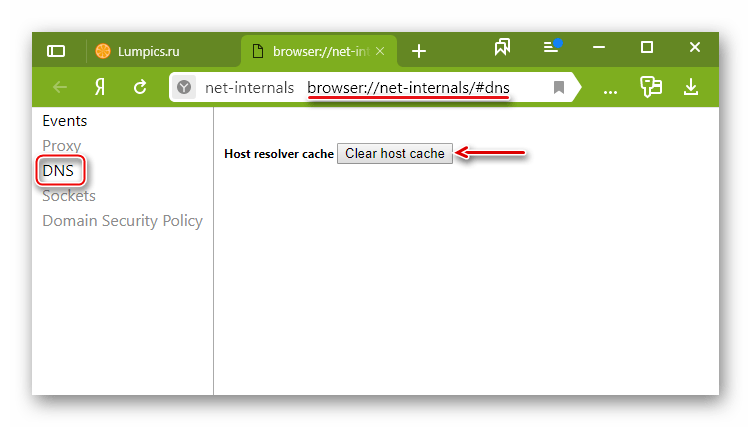
- В Яндекс Браузере прописываем команду:
browser://net-internals/#dnsНажимаем «Enter» и жмем «Clear host cache».
- В адресное поле Opera вводим код:
opera://net-internals/#dnsТаким же образом очищаем кэш.

Способ 6: Функция «Очистка диска»
Дефицит памяти на системном диске мешает нормально работать компьютеру. Например, из-за недостатка места снижается производительность устройства, а система перестает загружать и устанавливать важные обновления. На этот случай в Виндовс 10 есть приложение «Очистка диска».
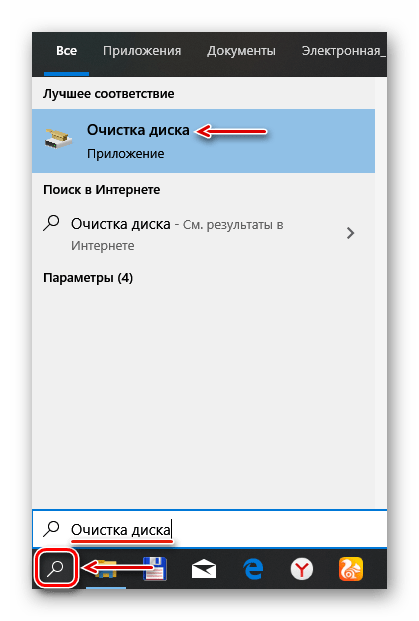
- Открываем поиск, вводим «Очистка диска» и запускаем компонент.

Читайте также: Как открыть поиск в Windows 10
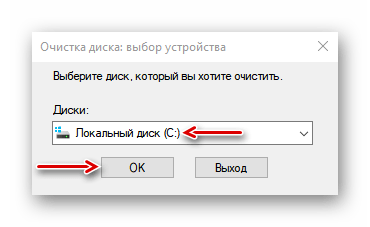
- Выбираем системный диск и нажимаем «OK».
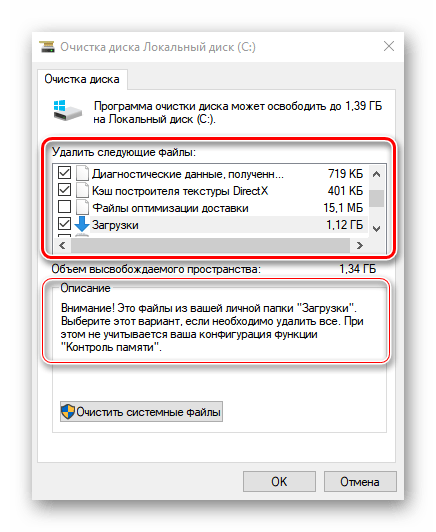
- В области «Удалить следующие файлы» отмечаем нужные. Если какие-то пункты непонятны, просто выделяйте их и ознакомьтесь с появившимся описанием ниже. В принципе, система не предложит удалить то, без чего она не сможет работать.
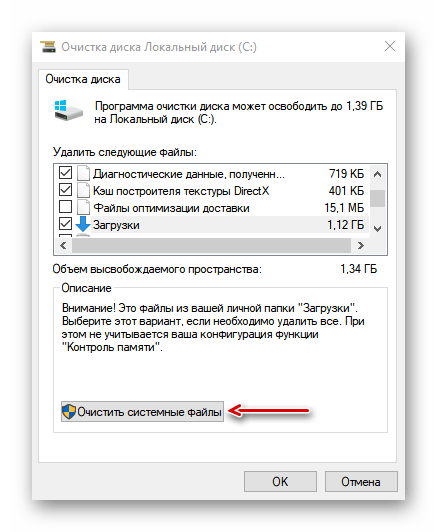
- Теперь жмем «Очистить системные файлы» и ждем, когда программа проанализирует объем места, которое можно освободить.
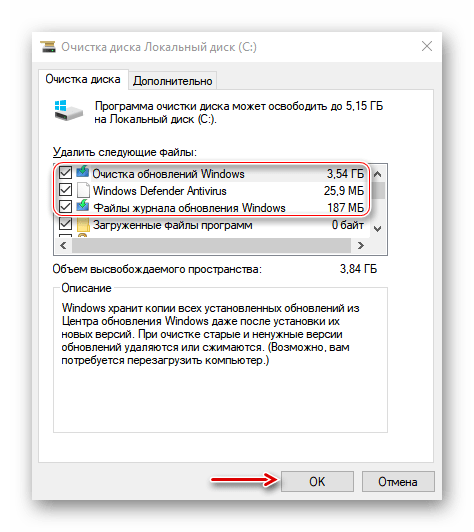
- Отмечаем галочкой интересующие пункты и нажимаем «OK».
Способ 7: Удаления кэшированных данных защиты системы
Функция «Защита системы» оберегает Windows от нежелательных изменений в ней. Она по умолчанию включена и использует дисковое пространство для создания точек восстановления. Если их удалить, освободится дополнительное место на диске.
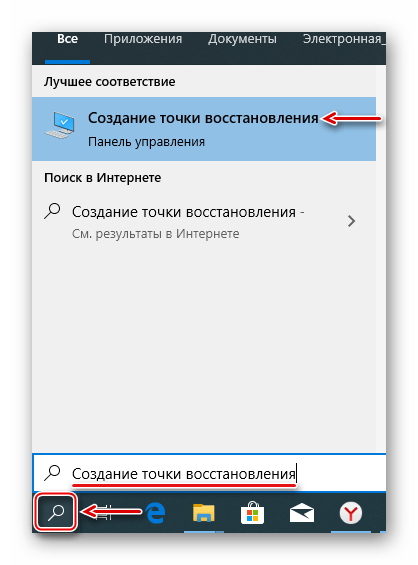
- В строку поиска Windows вводим «Создание точки восстановления» и переходим в этот раздел.
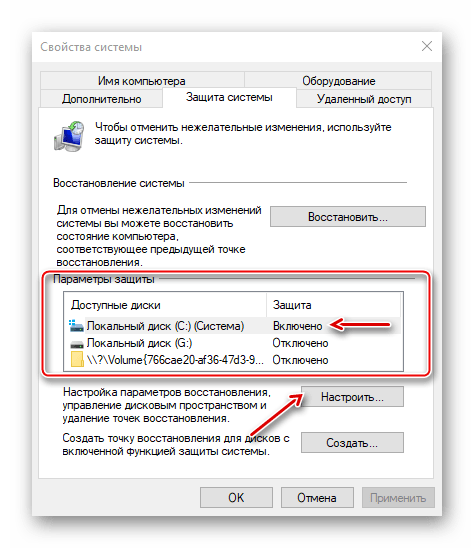
- В блоке «Параметры защиты» выбираем системный диск и жмем «Настроить».
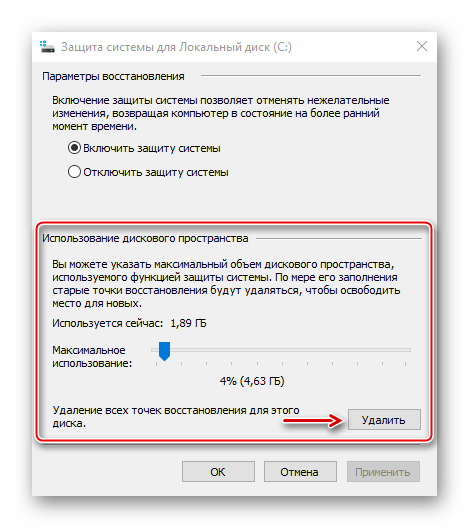
- В нижней части окна нажимаем «Удалить». Это действие сотрет все точки восстановления и освободит место, занимаемое ими.
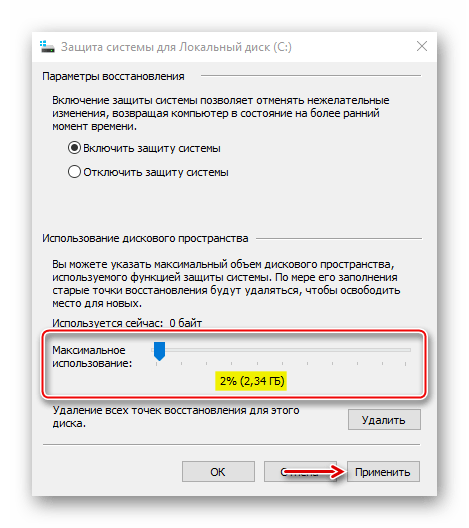
- С помощью ползунка можно уменьшить пространство, выделяемое для защиты системы. Нажимаем «Применить» и закрываем окна.
Надеемся описанные способы помогли вам избавится от ненужных данных. Если сомневаетесь насчет одного из методов, не спешите его применять. Начните со специальных программ. Возможно, и этого будет достаточно для решения проблемы.
Очищаем кэш на Windows 10
Существует ряд специальных программ для удаления кэша в системе. Они работают автоматически, потому что заранее знают, где Windows 10 хранит временные файлы, поэтому все, что вам нужно сделать, это запустить процесс. При этом доступна и более глубокая ручная очистка, о способах которой и пойдет речь в основном.
Способ 1: Сторонний софт
Специальные программы — самый удобный вариант удаления кэшированных файлов, особенно для неопытных пользователей. На примере служебного комплекса Advanced System Care это выглядит так:
Скачать Advanced System Care
- Откройте программу, перейдите на вкладку «Старт», отметьте интересующие позиции и запустите процесс.
- После сканирования программа покажет вам, сколько ненужных файлов она может очистить. Нажмите «Восстановить» и дождитесь завершения работы.


Сторонний софт, наряду с удалением ненужных файлов, может оптимизировать систему, починить реестр, ускорить интернет, стереть историю и следы просмотра интернета. Но если речь идет только о дисковом пространстве, то, как правило, вручную можно освободить гораздо больше.
Читайте также: программы для очистки кэша на компьютере
Способ 2: Очистка системных папок
В каталоге SoftwareDistribution, расположенном на системном диске, есть папка загрузки, в которой хранятся уже установленные обновления. Если с момента последнего обновления прошло более десяти дней, вряд ли они будут полезны. В противном случае система загрузит их снова. Чтобы удалить эти файлы:
- Через «Проводник» заходим на системный диск (в данном случае локальный диск С).
См также: Запустите проводник в Windows 10
- Найдите папку «Windows»,
а в нем «SoftwareDistribution».
- Откройте каталог «Скачать»
и удалить оттуда все файлы.


Для хранения временных данных Windows поддерживает папки «Temp». Они содержат кеш не только программного обеспечения, установленного на компьютере, но и уже удаленного из системы программного обеспечения. Сами папки трогать не нужно, достаточно удалить их содержимое.
- Нажмите комбинацию клавиш Win + R, чтобы открыть окно «Выполнить», введите% temp% и нажмите «ОК».
См также: Вызов плагина «Выполнить» в Windows 10
- Выделите все файлы и нажмите «Удалить».
- Затем в окне «Выполнить» введите temp и нажмите «ОК».
- Выберите все элементы и удалите их.


После очистки временных каталогов некоторые программы могут сначала загружаться дольше, но так вы сможете избавиться от ненужных данных.
Во время запуска компьютера система отслеживает, как он загружается и какие программы используются чаще всего. Помещает полученную информацию в виде временных файлов в папку «Prefetch», для ускорения последующего процесса запуска. Со временем накапливается много ненужной информации, которую можно удалить.
- В окне «Выполнить» введите Prefetch и нажмите «ОК».
Когда появится уведомление об отсутствии разрешения на доступ, нажмите «Продолжить».
- Выберите и удалите все содержимое каталога.


Поначалу система может загружаться немного дольше, чем обычно, пока не завершит кеширование необходимой информации. Но очистка «Предварительной выборки» освободит место на диске и исправит некоторые ошибки в Windows. Если какие-то файлы или папки в указанных каталогах не удаляются, значит, они в данный момент открыты в других программах.
Способ 3: Очистка кэша Windows Store
Магазин Windows имеет собственную базу данных с временными файлами. Кэш оставляют приложения и их обновления. Сброс не освободит много места, но может исправить сбои магазина.
- В окне «Выполнить» введите wsreset и нажмите «ОК».
- Утилита завершится, когда откроется окно Microsoft Store.


Способ 4: Очистка кэша в браузерах
Во время просмотра страниц, фото и видео в браузере на жестком диске накапливается кеш, который также можно очистить. На примере Microsoft Edge это делается так:
- Запустите веб-браузер, щелкните значок меню в виде трех точек и откройте «Настройки».
- Разверните вкладку «Конфиденциальность и безопасность» и в блоке «Очистить данные браузера» нажмите «Выберите, что нужно очистить».
- В списке выберите «Кэшированные данные и файлы» и нажмите «Очистить».


Этот тип кеша не только занимает место на диске, он может вызывать ошибки при открытии веб-страниц и вызывать сбои в работе браузера в целом. Мы уже подробно писали о том, как удалить его в других веб-браузерах.

Подробнее: Как очистить кэш в Opera, Mozilla Firefox, Internet Explorer, Яндекс Браузер, Google Chrome
Способ 5: Очистка кэша DNS
Кэш DNS — это временная база данных, содержащая информацию о ранее посещенных веб-сайтах. Это как телефонная книга, где у каждого доменного имени есть свой IP-адрес. Это ускоряет повторный доступ к сайтам и снижает нагрузку на DNS-сервер за счет уменьшения количества запросов.
Когда кеш DNS загрязняется или повреждается из-за технических сбоев, компьютерных вирусов, сетевых атак или по другим причинам, могут возникнуть проблемы с подключением. В этом случае часто помогает его очистка.
- Запустите «Командную строку» с правами администратора, введите в поле команду:
ipconfig /flushdns
и нажмите «Ввод».
Читайте также: Запустите командную строку от имени администратора в Windows 10
- По завершении процесса появится соответствующее сообщение.


В некоторых случаях проблемы могут сохраняться из-за того, что браузеры на основе Chromium имеют собственные базы данных. Чтобы удалить их:
- В адресной строке Google Chrome введите код:
хром://сетевые-внутренние/#dns
нажмите Ввод». Откройте вкладку «DNS» и нажмите кнопку «Очистить кеш хоста».
- В Яндекс Браузере набираем команду:
браузер://net-internals/#dns
Нажмите «Enter» и нажмите «Очистить кеш хоста».
- В поле Адрес Opera введите код:
работает://net-internals/#dns
Очистите кеш таким же образом.


Способ 6: Функция «Очистка диска»
Недостаток памяти в системном диске мешает нормальной работе компьютера. Например, из-за нехватки места снижается производительность устройства и система перестает загружать и устанавливать важные обновления. В этом случае в Windows 10 есть приложение «Очистка диска».
- Откройте поиск, введите «Очистка диска» и запустите компонент.
См также: Как открыть поиск в Windows 10
- Выберите системный диск и нажмите OK».
- В области «Удалить следующие файлы» отметьте нужные. Если какие-то моменты непонятны, просто выделите их и прочитайте описание ниже. В принципе, система не предложит удалить то, без чего она не может работать.
- Теперь нажмите «Очистить системные файлы» и подождите, пока программа проанализирует, сколько места можно освободить.
- Отметьте интересующие флажки и нажмите ОК».


Чистка кэша в Opera
Действия будут практически такими же, как и при очистке кеша в браузерах Google Chrome и Яндекс.Браузер. Нажмите «Меню» в левом верхнем углу и перейдите в «История». Вы также можете использовать сочетание клавиш Ctrl+H, чтобы быстро перейти в это меню.


Нажмите «Очистить историю просмотров».


В появившемся окне укажите удалить данные за следующий период: с начала. Установите флажок рядом с «Очистить кэшированные изображения и файлы». Вы также можете очистить остальную часть истории браузера, например историю загрузок и сохраненные пароли. После выбора нажмите «Очистить историю просмотров».


Кэш браузера Opera удален.
Как почистить системную папку (кэш) на компьютере
Через очистку диска
1. Откройте раздел «Этот (Мой) компьютер».
2. В нем вам будут доступны локальные диски. Нам нужно выбрать системный диск (обычно это) «Локальный диск С».

3. Щелкните правой кнопкой мыши на диске и выберите «Свойства».

4. На вкладке «Общие» нажмите кнопку «Освободить место на диске».

5. В окне программы нажмите кнопку «Очистить системные файлы», чтобы отобразить расширенный список элементов очистки.

6. Установите галочки на элементах (это основные элементы, где хранится кеш):
- Обновление очистки.
- Временные интернет файлы.
- Файлы отчетов об ошибках.
- Временные файлы.
- Эскизы

7. Нажмите кнопку «ОК», при появлении запроса на подтверждение удаления нажмите «Удалить файлы».

Процесс очистки может занять некоторое время, дождитесь окончания работы программы.
Вручную
Рассмотрим, как можно почистить временные файлы, не прибегая к программам, выполняя все действия вручную.
Шаг 1: Чистка папки Temp
Папка Temp — это основная папка, в которой хранится большинство временных файлов. В нем хранятся установочные и остаточные файлы установленных программ, результаты вычислений программы, различные журналы и другие ненужные файлы.
1. Откройте стартовое меню и введите команду «%TEMP%».

2. Система покажет вам расположение временной папки, нажмите кнопку «Открыть» (в старых версиях Windows доступ к временной папке можно получить через программу «Выполнить).
3. Выберите все файлы (используйте CTRL A для быстрого выбора), удалите файлы (используйте SHIFT DEL для быстрого безвозвратного удаления).

Шаг 2: Чистка папки Software Distribution
В папке Software Distribution хранятся временные файлы для установки и применения обновлений. В некоторых случаях размер папки может достигать десятков гигабайт, что может негативно сказаться на вашем пространстве.
Перед очисткой следует отключить службу Центра обновления Windows, так как в ней могут быть задействованы некоторые файлы.
Для быстрого отключения откройте командную строку в стартовом меню и введите команду «net stop wuaauserv».

Далее при запуске наберите команду «Выполнить» и запустите приложение.

Вставьте путь «C:WindowsSoftwareDistributionDownload» в текстовое поле и нажмите «ОК».

Выберите и удалите все временные файлы обновлений.

Когда закончите, не забудьте включить обновления (в командной строке введите «net start wuauserv» или перезагрузите компьютер).
Шаг 3: Очистка кэша Windows Store
Если вы активно просматриваете и загружаете приложения в Магазине Windows, ненужные файлы со временем также накапливаются в кеше магазина.
Очистить их очень просто, достаточно запустить программу «Выполнить» в меню «Пуск» и набрать команду «WSReset».

Запустится утилита очистки временных файлов, нужно дождаться закрытия окна, после чего автоматически перезапустится приложение Windows Store.

Шаг 4: Чистим DNS кэш
Каждый раз, когда вы подключаетесь, ваш компьютер преобразует IP-адреса удаленных серверов в доменные имена и наоборот. Это делается службой DNS, которая кэширует часть данных для скорости. Если случилось так, что IP-адрес изменился, а служба DNS вернула устаревшие данные из кеша, сайт не откроется. В этом случае его нужно очистить.
1. В меню «Пуск» откройте командную строку.

2. Запустите на нем команду: ipconfig /flushdns

Готово, если не помогло, нужно дополнительно очистить кеш браузера (этот способ мы рассмотрим в следующей главе).
Очистка точек восстановления
Инструмент восстановления после сбоев очень полезен и помогает во многих ситуациях вернуться к работоспособному состоянию до возникновения проблем. Но со временем может накопиться много точек восстановления, что может негативно сказаться на производительности вашего ПК.
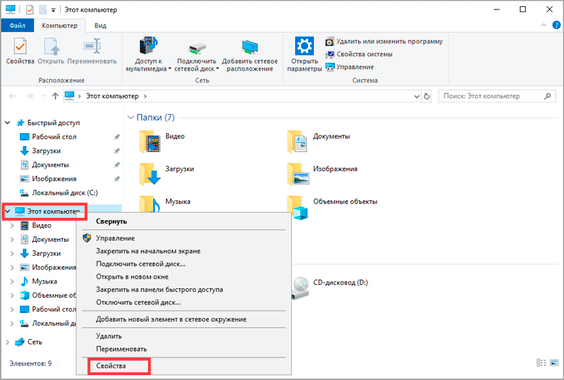
1. Щелкните правой кнопкой мыши значок «Этот компьютер» и выберите «Свойства».
2. Щелкнуть по пункту «Защита системы» и нажать на кнопку «Настройка».

3. Перемещая ползунок ниже, вы можете назначить место для хранения файлов восстановления (рекомендуется выделять на этот случай не менее 10% свободного места).
4. Чтобы удалить все предыдущие точки восстановления, нажмите кнопку «Удалить».

5. Подтвердите удаление кнопкой «Продолжить».

6. После удаления не забудьте создать новую точку восстановления на случай неудачи. В разделе «Защита системы» нажмите кнопку «Создать».

Очистка кэша в браузерах
Просматривая веб-страницы в Интернете день за днем, мы не осознаем, как со временем кэш браузера переполняется, и веб-страницы перестают открываться в обычном режиме, а могут и вовсе не открываться. Во избежание таких проблем хотя бы раз в месяц нужно очищать кеш. Мы увидим, как это можно сделать в самых популярных веб-браузерах.
Google Chrome
1. Запускаем браузер, нажимаем на иконку «три точки», открываем «Историю» (для быстрого перехода можно нажать комбинацию CTRL H).

2. В левом окне нажмите кнопку «Очистить историю».

3. Чтобы очистить кэш, просто установите флажок «Картинки и другие файлы».

4. Убедитесь, что выбран диапазон «Все время».
5. Нажатие кнопки «Очистить данные» удалит все временные файлы в браузере.

Yandex Browser
1. Откройте браузер, нажмите на иконку «три пунктира», откройте пункт «История (CTRL H)».

2. В крайнем нижнем углу нажмите «Очистить историю».

3. В меню очистки отметьте пункт «Все время» и поставьте галочку «Кэшированные файлы».

4. Нажмите кнопку «Очистить», и история будет удалена.
Mozilla Firefox
1. В главном окне браузера нажмите значок «три пунктира» и откройте «Настройки».

2. Перейдите на вкладку «Конфиденциальность и безопасность».
3. Прокрутите страницу немного вниз, в разделе «Cookies и данные сайта» нажмите кнопку «Удалить данные».

4. Установите флажок «Кэшированный веб-контент» и нажмите кнопку «Удалить».

Opera
1. В окне программы войти в меню (значок «О»), перейти на вкладку «История», нажать пункт «Очистить историю просмотров».

2. Установите «Все время» в диапазоне времени и установите флажок «Кэшированные изображения и файлы».

3. Подтвердите очистку, нажав кнопку «Очистить данные».
Microsoft Edge
1. Запустится браузер, нажмите на иконку «три точки», нажмите на пункт «Параметры».

2. Нажмите кнопку выбора.

3. Для очистки кеша поставьте галочку «Кэшированные данные и файлы» (также можно очистить «история, куки, вкладки», остальные пункты нужны для очистки сохраненных форм ввода, паролей для автоматического входа и других данных).

4. Нажмите кнопку «Очистить», и данные будут удалены.
Internet Explorer
1. В главном окне браузера нажмите на значок «шестеренка», перейдите на вкладку «Безопасность», выберите «Удалить историю просмотров».

2. Установите флажок «Временные файлы Интернета» (по желанию можно выбрать другие элементы для дополнительной очистки).

3. Примените очистку, нажав кнопку «Удалить».
Как очистить кэш при помощи программ
В интернете есть множество программ для очистки кэша операционной системы и браузера буквально в пару кликов. Покажу пару проверенных программ, которые отлично справятся с нашей задачей. Программы будут доступны в двух редакциях, бесплатной и платной, бесплатная версия вполне подходит для наших задач.
CCleaner
1. Скачать и установить программу можно с официального сайта: www.ccleaner.com/ru-ru
2. Запускаем программу, открываем раздел «Стандартная очистка».
3. На вкладке «Windows» отметьте элементы, которые необходимо очистить.
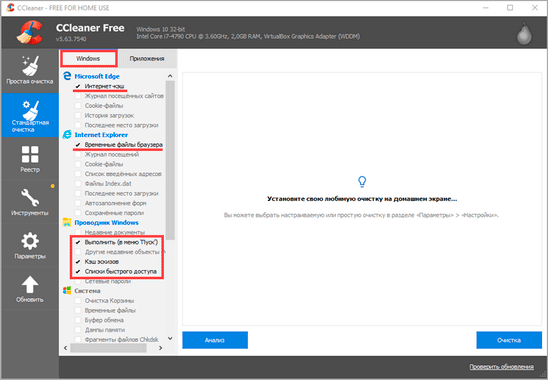
4. Перейдите на следующую вкладку «Приложения» и установите галочки для очистки кеша в браузерах, установленных на вашем компьютере.

5. Нажмите кнопку «Анализ», программа покажет вам, сколько места освободится после очистки.

6. Нажмите кнопку «Очистить», чтобы удалить выбранные временные файлы.
Wise Disk cleaner
1. Скачать и установить программу можно по ссылке: www.wisecleaner.com/wise-disk-cleaner.html
2. В главном окне программы на вкладке «Быстрая очистка» разверните ветку «Система Windows» и отметьте пункты, подлежащие очистке.

3. Разверните ветку «Кэш веб-браузера» и поставьте галочки напротив тех браузеров, которые необходимо очистить.
4. Снимите галочки с других веток и нажмите кнопку «Искать».

5. Программа покажет, сколько места можно освободить после очистки, для подтверждения действия нажмите кнопку «Очистить».

Как удалить кэш Магазина Windows
1. Чтобы очистить кэш Магазина Windows, откройте окно «Выполнить», нажав комбинацию клавиш Windows + R на клавиатуре. Появится окно «Выполнить».
2. В текстовом поле «Открыть» введите wsreset.exe и нажмите «ОК».

3. После входа в него появится черное окно. Здесь ничего делать не нужно, просто подождите несколько секунд, пока кеш очистится.

4. После закрытия окна кеш будет удален и будет запущен Магазин Windows. Вы можете закрыть это приложение, если хотите.
♥ ПО ТЕМЕ: Как исправить ошибки Windows 10 и повысить производительность: лучшие программы (бесплатно).
Чистка кэша в Mozilla Firefox
Чтобы очистить кеш в браузере Mozilla Firefox, нажмите «Открыть меню» — «Журнал» — «Очистить историю». Или просто нажмите комбинацию клавиш Ctrl+Shift+Del, чтобы сразу войти в это меню.


В открывшемся окне выберите пункт «Удалить все» и поставьте галочку напротив пункта «Кэш». В этом случае будет удален только кеш Mozilla Firefox. Чтобы удалить все сохраненное, установите все флажки.


После нажатия кнопки «Удалить сейчас» кеш браузера Mozilla Firefox и история посещенных страниц (если вы выберете это) будут удалены.
Как очистить кэш на телефоне
В конце урока я покажу вам, как можно заметно освободить место на телефоне и ускорить работу, очистив кеш в мобильных браузерах и настройках приложений ОС Android.
В популярных мобильных браузерах
Google Chrome
1. Запустите браузер, в правом углу нажмите на иконку «три точки», выберите «История».

2. В меню истории нажмите на пункт «Очистить историю».

3. Во временном диапазоне выберите «Все время» и установите флажок «Изображения и другие файлы».

4. Нажмите кнопку «Удалить данные» и подтвердите удаление, нажав пункт «Удалить».
Яндекс.Браузер
1. В главном окне программы нажмите на иконку «три точки» и откройте «Настройки».

2. Во вкладке «Конфиденциальность» выберите «Очистить данные».

3. Установите флажок «Кэш» и нажмите кнопку «Очистить данные».

4. Когда будет предложено подтвердить очистку, выберите Да».
Mozilla Firefox
1. В окне браузера нажмите на иконку «три точки» и откройте пункт «Параметры».

2. В меню настроек откройте пункт «Удалить мои данные».

3. Установите флажок «Кэш» и нажмите «Очистить данные».

Как очистить кэш в настройках
Мобильные приложения, особенно популярные социальные сети. Сети и мессенджеры сохраняют в своем кеше большой объем данных для быстрого доступа в момент открытия. Для телефонов с ограниченным объемом памяти очистка кэша приложений может спасти жизнь.
Способ 1: Конкретного приложения
1. В меню телефона откройте «Настройки».
2. Перейдите в раздел «Приложения».

3. Выберите из списка приложение, кэш которого вы хотите очистить.

4. Нажмите на кнопку «Очистить кеш».

Способ 2: Удаление всего кэша
1. В настройках телефона откройте раздел «Память».

2. Выберите «кэш данных».

3. На запрос «Очистить кеш?» нажмите ОК».
Очистка кэша с помощью приложений
Рассматриваемые приложения можно скачать в магазине Google Play в строке поиска по названию.
Clean Master
1. Откройте приложение и нажмите на значок «Корзина».

2. Приложение автоматически просканирует телефон и покажет оставшиеся файлы. Проверьте вкладку «Ненужный кэш» (для более глубокой очистки вы можете открыть и выбрать элементы для очистки в других вкладках).

3. Чтобы начать очистку, нажмите кнопку «Удалить корзину».
CCleaner
1. После запуска приложения нажмите на вкладку «Быстрая очистка».

2. После сканирования установите флажки, чтобы очистить кеш и завершить очистку.

Итак, всего за пару шагов вы сможете быстро и эффективно очистить память телефона и ускорить свою работу.
Арт Башлыков — автор блога
Привет. Я написал здесь небольшой курс о том, как я создаю свои проекты с нуля, продвигаю их и зарабатываю деньги. Будете ли вы участвовать?
Я собираюсь участвовать!
Вот и все, теперь вы знаете, как очистить кеш яндекс браузера на своем компьютере.
Как очистить кэш браузера Google Chrome
Самый простой способ очистить кеш в Google Chrome — использовать собственные инструменты браузера. Для этого необходимо выполнить следующие шаги:
Шаг 1:
Откройте Google Chrome и найдите значок настроек в правом верхнем углу экрана, представленный тремя вертикальными точками.

Шаг 2:
Щелкнув левой кнопкой мыши по значку настроек, мы получаем выпадающее меню. В нем выберите пункт «Дополнительные инструменты».
Шаг 3:
При наведении курсора на «Дополнительные инструменты» сбоку появится следующее подменю, в котором нужно выбрать пункт «Очистить данные просмотра», кликнув мышкой. Это откроет меню настроек в новой вкладке.

Этап 4:
Мы выбираем, как долго мы хотим очистить кеш и куки. Также при желании вы можете выбрать, что именно мы хотим удалить: историю браузера, куки, файлы кеша или все сразу.
Шаг 5:
Нажмите «Удалить данные»; Вот и все, теперь вы знаете, как полностью очистить кеш браузера Google Chrome.

Дальше:
Не всегда нужно очищать кеш полностью, иногда нам достаточно очистить кеш отдельного сайта. Для этого в Google Chrome предусмотрены горячие клавиши «Ctrl+F5» или «Ctrl+Shift+R» (оба работают аналогично).
Как почистить кэш в Фаерфоксе
Способ очистки кеша FireFox довольно прост:
Шаг 1:
Для этого запускаем процесс браузера, который имеется в нашей системе. В правой верхней части экрана находим значок настроек в виде трех горизонтальных линий, расположенных вертикально. Щелкните по нему левой кнопкой мыши.

Шаг 2:
Справа появится выпадающее меню со списком возможных функций. Нажмите на строку «Настройки» рядом со стилизованной шестеренкой.

Шаг 3:
Откроется новая панель. Слева выберите еще одну «Основную» передачу. После этого нажмите на пункт меню «Конфиденциальность и безопасность».
Этап 4:
Далее находим кнопку «Удалить данные» и кликаем по ней левой кнопкой мыши.

Шаг 5:
На появившейся панели «Очистить данные» установите флажок «Кэш веб-содержимого». Не устанавливайте флажок рядом с «Файлы cookie и данные сайта», чтобы избежать выхода из учетных записей сайта.
Шаг 6:
Примите предложение «Удалить».

Дальше:
Кэш может автоматически удаляться при закрытии браузера. Вы можете включить эту функцию, перейдя в панель «Настройки» и отметив пункт «Конфиденциальность», поставив галочку напротив поля «Очищать историю при закрытии Firefox».
Как очистить кэш браузера Опера
Накопившийся мусор можно очистить с помощью встроенных инструментов самого браузера. Для этого нужно выполнить несколько простых шагов:
Шаг 1:
Вам нужно запустить процесс браузера, найти строку «Настройки» рядом со стилизованной шестеренкой. Он расположен справа и выше. Найдите кнопку «Дополнительно».
Шаг 2:
Слева под этой кнопкой нажмите на строку «Безопасность».
Шаг 3:
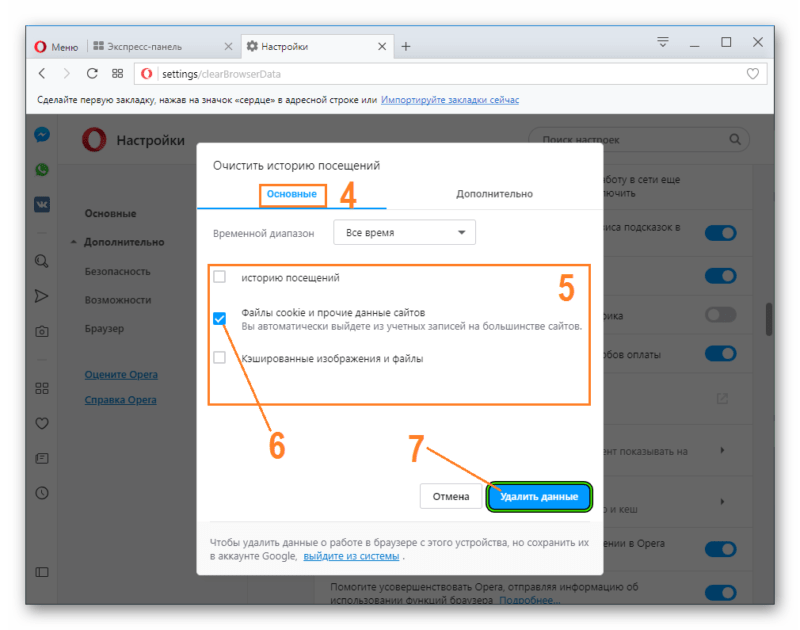
Нажмите кнопку «Очистить историю просмотров».

Этап 4:
Появится новая панель с опциями «Основная» и «Дополнительно».
Шаг 5:
В разделе «Общие» появятся варианты настроек очистки.
Шаг 6:
Установите флажок рядом с «Файлы cookie и другие данные сайта». Не нужно ставить галочки рядом с другими строками, так как это приведет к отмене регистрации предыдущих учетных записей и удалению того, что вы хотите сохранить.
Шаг 7:
Нажмите кнопку «Удалить данные».
Очистить кэш браузера Internet Explorer
Для сброса кеша браузера IE необходимо сначала запустить браузер на своем компьютере, а затем выполнить простую последовательность действий:
Шаг 1:
Наведите курсор мыши на стилизованное изображение шестеренки, которое находится в правом и верхнем углу экрана, левой кнопкой мыши откройте меню.

Шаг 2:
Справа появится выпадающее меню. В нем выберите строку «Безопасность» и активируйте ее мышкой или нажатием кнопки Enter на клавиатуре.
Шаг 3:
Слева, рядом с выпадающим меню, появится подменю, в котором нужно нажать на верхнюю строчку списка предлагаемых функций «Удалить историю просмотров».

Этап 4:
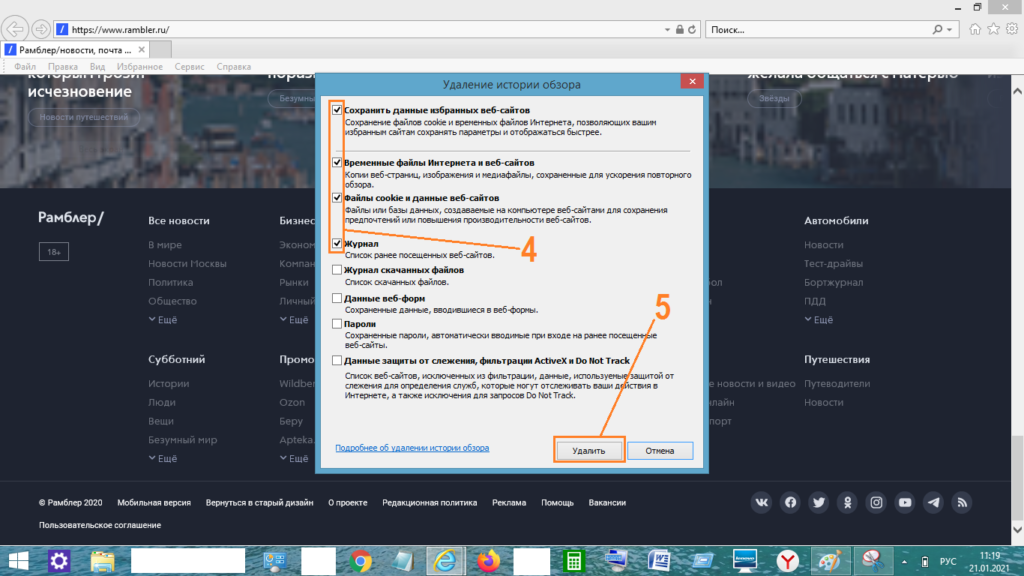
Появится новая панель «Удалить историю просмотров». В нем нужно поставить галочки напротив пунктов, связанных с хранением адресов выбранных сайтов и очисткой от ненужной информации о посещенных страницах из глобальной сети, от многочисленных файлов cookie и других данных журнала.
Шаг 5:
Остальные поля рядом со следующими строками следует оставить пустыми, так как некоторые файлы отвечают за запоминание паролей и логинов от учетных записей и настройку отображения избранных веб-страниц.
Наведите курсор на окно «Удалить» и щелкните по нему мышкой.
Произведена очистка браузера.
Способ 2. Через браузер
Этот способ более длительный, чем первый, но не требует запоминания комбинации клавиш на клавиатуре.
- а.
В браузере нажмите кнопку с тремя точками. Затем нажмите Настройки:

- два.
Прокрутите вниз до раздела «Конфиденциальность и безопасность» и нажмите «Очистить историю:
- 3.
Установите флажок «Кэшированные изображения и другие файлы». Затем выберите нужный временной диапазон из выпадающего списка:
- Четыре.
Нажмите Очистить данные:


Готовый.
Как очистить кэш Vivaldi
Если сайт отображается некорректно: сочетание клавиш Ctrl+F5 очистит кэш страницы и в большинстве случаев решит проблему.
Откройте окно «Очистить данные браузера:
- Нажмите комбинацию клавиш Ctrl+Shift+Delete;
- Выберите Удалить данные: все время;
- Установите галочки: Cookies, Кэш;
- Нажмите кнопку Удалить;
- Перезапустите браузер.
ИЛИ:
- Нажмите Меню (логотип браузера в левом верхнем углу);
- Выберите Инструменты;
- Выберите История;
- Нажмите кнопку «Очистить историю просмотров» (логотип кисти, правый верхний угол окна браузера);
- Выберите Удалить данные: все время;
- Установите галочки: Cookies, Кэш;
- Нажмите кнопку Удалить;
- Перезапустите браузер.


виводи браузер
Чистка кэша в Internet Explorer
Браузер Internet Explorer является стандартным браузером по умолчанию в операционных системах Windows и установлен на всех компьютерах.
Чтобы очистить кэш Internet Explorer, щелкните значок шестеренки в правом верхнем углу и перейдите в «Свойства обозревателя.


На вкладке «Общие» выберите пункт «Удалить» в разделе временных файлов. Обратите внимание, что вы также можете установить флажок «Очищать историю просмотров при выходе». Эта настройка может помочь вам, если вы хотите скрыть посещенные вами сайты от ваших близких.


В открывшемся окне можно снять галочку с первого пункта сверху, если хотите сохранить кеш любимых сайтов. Второй пункт отвечает за очистку кеша в Internet Explorer.


Установите его и нажмите «Удалить».
Как его почистить на Windows 10
Перед тем, как перейти к описанию способов, стоит уточнить, что для каждого типа быстродействующей памяти используются разные методы очистки. Соответственно, нужно четко понимать, какой кеш и по какому поводу планируется его освобождать от лишней информации.

Сторонний софт
Это наиболее удобный и распространенный способ решения данной проблемы. Дело в том, что разработчики различных утилит уже давно пытаются заменить встроенные механизмы операционной системы. Чаще всего они получают то, что хотят. Но иногда возникает и обратный эффект, когда стороннее ПО на компьютере вредит вашей работе. Поэтому к таким программам следует относиться с особой осторожностью.
Принцип работы приложений для очистки кеша разный, но, как правило, интуитивно понятный: вы запускаете его, ставите галочку напротив того, что нужно очистить, и нажимаете кнопку запуска процесса. Наиболее популярными среди пользователей для очистки кэша в Win 10 являются следующие приложения:
- Продвинутая система ухода;
- Ashampoo WinOptimizer;
- Увеличить скорость работы Auslogics;
- Очиститель карамбис;
- ОЧИСТИТЕЛЬ;
- Глари Утилиты;
- Деинсталлятор Рево;
- Мудрая забота 365;
- Смарт-очиститель диска;
- Ускоритель компьютера.

Очистка системных папок
Операционная система создает специальные папки для временных данных, которые постепенно теряют свою актуальность. Вы можете удалить их с помощью стандартного удаления, но каждый из этих каталогов нужно будет открыть вручную. В первую очередь это относится к папке «Распространение ПО», в которой находятся обновления Windows. Если пользователь не планирует откатывать операционную систему на предыдущую версию, их можно смело удалять.
Для этого вам нужно:
- Откройте «Проводник».

- Перейдите на системный диск (обычно это диск C).
- Перейдите в папку «Windows», затем найдите каталог «SoftwareDistribution».

- Теперь нужно найти папку «Скачать» и безопасно удалить в ней все файлы.

Далее вы должны найти все папки с именем «Temp». Для этого зайдите на каждый диск через Проводник и введите нужное название в поле поиска.

Каталоги с похожими именами трогать не нужно, только указанные выше. Надеемся, что будет только три каталога с таким именем в следующих местах:
- C:виндовстемп;
- C:ProgramDataTemp;
- C:UsersИмя пользователяAppDataLocal Temp.
Но некоторые программы умеют создавать собственное хранилище для временных файлов, так что не стоит удивляться, если их больше десятка.
Здесь следует уточнить, что «Темп» хранит не только временную информацию для работы, но и данные об ошибках в работе операционной системы или приложений. Такие файлы, как правило, не удаляются и постепенно забивают память. Поэтому сами каталоги удалять нельзя, но их содержимое можно смело отправлять в «Корзину».
Есть и более удобный способ очистки:
- Нажатие клавиш «Win» + «R» вызывает диалоговое окно.
- Теперь нужно ввести команду «%temp%» и нажать «ОК».

- Удалите все файлы и папки в открытом каталоге.
- Теперь снова откройте диалоговое окно и введите команду «temp».
- Снова удалите содержимое каталога.

Еще одна папка, которую нужно удалить, — «Prefetch». В нем хранится информация о том, какое программное обеспечение используется чаще всего и как осуществляется процесс загрузки. Штука полезная, так как ускоряет запуск приложений, но постепенно там скапливается много ненужных данных. Поэтому для очистки нужно сделать следующее:
- Откройте диалог командой «Win» + «R».
- Введите команду «Предварительная выборка» и нажмите «ОК».

- Нажмите «Продолжить», если появится окно об отсутствии прав доступа.

- Выберите все содержимое каталога и отправьте в «Корзину».

После очистки кеша загрузка ПК или отдельных программ может занять немного больше времени, но паниковать не стоит, тогда все снова заработает.
Очистка кэша Windows Store
Встроенный в ноутбук Магазин Windows также имеет свои собственные временные файлы. Чтобы избавиться от них:
- Откройте окно с помощью комбинации клавиш «Win» + «R».
- Введите команду wsreset и нажмите «ОК».

- Появится черное окно командной строки. Ничего не поделаешь.
- Когда приложение магазина откроется, командная строка исчезнет, что означает, что очистка завершена.

Очистка кэша в браузерах
При работе в Интернете на ПК сохраняется достаточно большое количество временных файлов в виде фото, видео и другой информации. У каждого браузера свой метод очистки. Но, если используются приложения на базе Chromium, а к ним относятся: Яндекс, Google Chrome, Opera и некоторые другие, процесс очистки будет отличаться. Вам нужно перейти по определенному адресу и нажать кнопку «Очистить кэш хоста». Для разных приложений адрес будет следующим:
- chrome://net-internals/#dns — для Google Chrome;
- browser://net-internals/#dns — для браузера Яндекс;
- opera://net-internals/#dns — для Opera.
При использовании Microsoft Edge процесс очистки немного сложнее:
- После запуска приложения нужно нажать на иконку в виде трех точек.
- Далее выбираем раздел «Настройки».

- Перейдите на вкладку «Конфиденциальность и безопасность» и найдите в ней блок «Очистить данные просмотра».
- Теперь нажмите «Выбрать, что очистить» и установите флажок рядом с «Кэшированные файлы и данные», затем нажмите кнопку «Очистить».

Очистка кэша DNS для браузеров
Кэш DNS — это что-то вроде адресной книги, где хранятся данные обо всех посещаемых сайтах. Это дает возможность перезагружать веб-ресурсы без лишней нагрузки на сервер и скорость сети. Но, в случае засорения хранилища, а также вредоносного ПО, глюков и внешних атак, работа этого кеша не дает ничего, кроме ухудшения работы браузера.
Если приложения на основе Chromium устанавливаются описанным выше способом, кэш DNS также очищается. Для других браузеров выполните следующие действия:
- Нажмите ПКМ на кнопку «Старт».
- В появившемся окне выберите «Windows PowerShell (Admin)».

- В окне введите команду: «ipconfig/flushdns» (без кавычек).
- Нажмите «Enter» и подождите, пока не появится сообщение о том, что кэш DNS очищен.

Функция «Очистка диска»
Также для повышения производительности ПК в операционной системе предусмотрена встроенная функция, позволяющая удалить большую часть временных файлов.
Для того, чтобы его использовать, необходимо выполнить следующие шаги:
- Нажмите на кнопку поиска, которая находится рядом со значком «Пуск».

- Введите название приложения: «Очистка диска» и запустите его из результата.

- Далее нужно выбрать диск для очистки, в первую очередь системный диск (обычно это диск С).
- Теперь нужно отметить места удаления. Если какой-либо из разделов не ясен, вы можете нажать на него; объяснение появится ниже.

- Затем вам нужно будет нажать «Очистить системные файлы» и подождать, пока система просканирует.

- К первому списку теперь добавятся еще несколько типов файлов и папок, которые можно удалить. После того, как вы выбрали те, которые вы хотите, нажмите кнопку «ОК».

- Если появится окно с предупреждением, нужно подтвердить действие.
Удаления кэшированных данных защиты системы
Встроенная функция защиты системы позволяет создавать точки восстановления операционной системы. Но так как такие данные занимают много места, стоит периодически удалять эти файлы. За это:
- В поле поиска, которое находится рядом с кнопкой «Пуск», введите: «Создать точку восстановления» и откройте его.

- Далее переходим на вкладку «Защита системы», затем в блоке «Параметры защиты» выбираем диск напротив того, на котором написано «Система». Затем нажмите кнопку «Настройки».

- В новом окне нужно нажать кнопку «Удалить», что удалит все точки восстановления.

- Также, перемещая ползунок, вы можете уменьшить объем дискового пространства, выделяемого для создания этих файлов.

Как очистить кэш с помощью CCleaner
CCleaner — один из таких инструментов, который помогает повысить производительность системы. Вы можете скачать пробную или полную версию с официального сайта. Бесплатная версия работает так же хорошо.
После установки запустите утилиту и просмотрите различные разделы. Нам нужны только два: «Очистка» и «Регистрация».
В разделе очистки мы видим две вкладки «Windows» и «Приложения». Можно глянуть и посмотреть, что программа умеет чистить.
Это интересно: Как удалить файлы безвозвратно с помощью CCleaner
Как видите, здесь мы можем очистить миниатюры, браузер, DNS и даже кеш шрифтов и многие другие временные файлы.
Некоторые пункты здесь не отмечены, но если есть, то появится предупреждение и описание того, что будет после очистки.
- Итак, нажимаем кнопку «Сканировать» и ждем, пока программа проверит системы на наличие временных файлов.

- Результат появляется в большом окне, где больше весит кеш временных файлов и интернет-кэш браузера Опера (это мой).
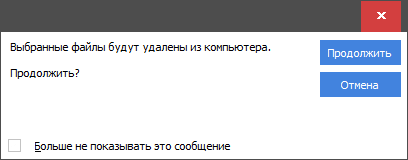
- Мы можем удалить их, нажав кнопку «Удалить», затем кнопку «Продолжить».

- Готово, мы освободили довольно много места на системном разделе.

Как очистить кэш браузера Google Chrome
Если у вас Google Chrome, вы можете очистить кеш одним из четырех способов. Первые два метода описывают, как очистить кеш Chrome вручную. Третий и четвертый способы позволяют очистить кеш браузера Google Chrome через расширения и на компьютере.
Как очистить кэш Microsoft Edge
Если сайт отображается некорректно: сочетание клавиш Ctrl+F5 очистит кэш страницы и в большинстве случаев решит проблему.
Откройте окно «Очистить данные браузера:
- Нажмите комбинацию клавиш Ctrl+Shift+Delete;
- Установите флажки: Файлы cookie и сохраненные данные с веб-сайтов, Данные и кэшированные файлы;
- Нажмите кнопку Удалить;
- Перезапустите браузер.
ИЛИ:
- Нажмите кнопку «Параметры и другое» (правый верхний угол окна браузера);
- Выберите Ежедневно;
- Выберите Очистить журнал;
- Установите флажки: Файлы cookie и сохраненные данные с веб-сайтов, Данные и кэшированные файлы;
- Нажмите кнопку Удалить;
- Перезапустите браузер.

браузер Microsoft Edge
Как очистить кэш Brave
Если сайт отображается некорректно: сочетание клавиш Ctrl+F5 очистит кэш страницы и в большинстве случаев решит проблему.
Откройте окно «Очистить историю:
- Нажмите комбинацию клавиш Ctrl+Shift+Delete;
- Вкладка основных настроек;
- Временной интервал выберите Все время;
- Установите галочки: Файлы cookie и другие данные сайта, Изображения и другие кэшированные данные;
- Нажмите кнопку Удалить данные;
- Перезапустите браузер.
ИЛИ:
- Откройте меню Brave Settings and Controls (правый верхний угол браузера);
- Выберите История;
- Выберите История;
- Нажмите «Очистить историю;
- Вкладка основных настроек;
- Временной интервал выберите Все время;
- Установите галочки: Файлы cookie и другие данные сайта, Изображения и другие кэшированные данные;
- Нажмите кнопку Удалить данные;
- Перезапустите браузер.

смелый браузер
Способ 1. С помощью горячих клавиш
Это самый простой и быстрый способ. Для его использования достаточно запомнить простую комбинацию клавиш на клавиатуре.
- 1. В браузере наберите комбинацию клавиш Ctrl+Shift+Delete. После этого в настройках автоматически откроется страница «Очистить историю».
- два.
Установите флажок «Кэшированные изображения и другие файлы». Затем выберите нужный временной диапазон из выпадающего списка:
- 3.
Нажмите Очистить данные:
Готовый.
Источники
- https://Lumpics.ru/how-clear-cache-on-windows-10/
- https://computernotes.ru/programmy/kak-ochistit-kesh-brauzera.html
- https://neumeka.ru/clear_cache.html
- https://yablyk.com/989422-how-to-clear-cache-in-windows/
- https://artbashlykov.ru/kak-sbrosit-kjesh-v-raznyh-brauzerah/
- https://help.reg.ru/hc/ru/articles/4408054725777-%D0%9A%D0%B0%D0%BA-%D0%BE%D1%87%D0%B8%D1%81%D1%82%D0%B8%D1%82%D1%8C-%D0%BA%D1%8D%D1%88-%D0%B2-%D0%B1%D1%80%D0%B0%D1%83%D0%B7%D0%B5%D1%80%D0%B5-Google-Chrome
- https://mhelp.pro/ru/kak-ochistit-kesh-brauzera/
- https://it-tehnik.ru/windows10/ispolzovanie/kak-ochistit-kesh-2.html
- https://computerinfo.ru/kak-ochistit-kesh-na-noutbuke/
[свернуть]
В этой инструкции описаны способы исправить ошибки магазина Windows (Microsoft Store), код ошибки: 0x80131500, 0x80072EFD, 0x80072F30, 0x80072EE7, 0x80240438.
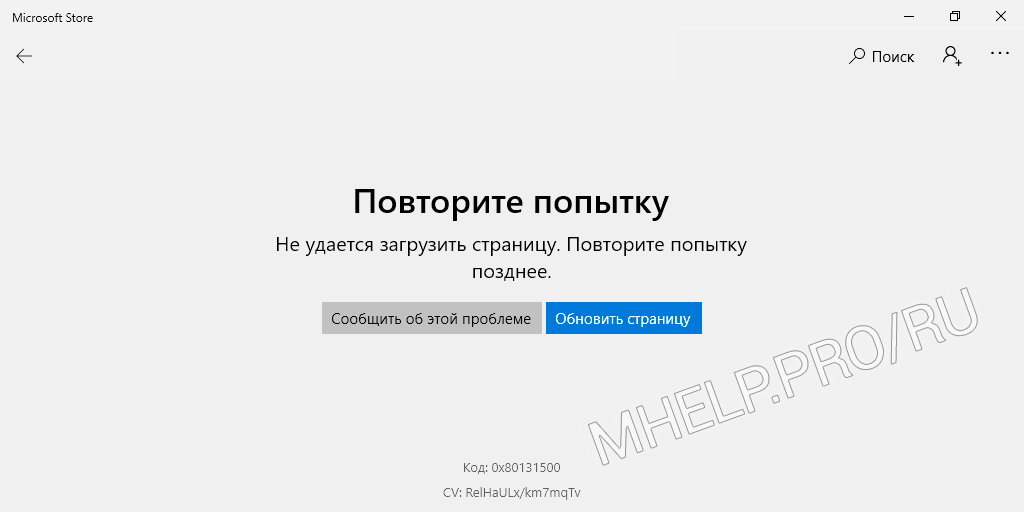
При этом компьютер подключен к интернет.
Содержание
- Очистка кеша Microsoft Store
- Включение протокола TLS 1.2
- Проверка файла hosts
- Переустановка Microsoft Store
- Сброс настроек брандмауэра
- Установка последних обновлений Windows
Статья на других языках:
🇺🇸 – Microsoft Store Fix Error
🇪🇸 – Corrección error Microsoft Store
Очистка кеша Microsoft Store
Очистите кэш Microsoft Store:
- Нажмите сочетание клавиш Windows+R для открытия диалогового окна Выполнить;
- Введите wsreset.exe и нажмите кнопку ОК.
Откроется пустое окно командной строки.
Через десять секунд оно закроется и Microsoft Store откроется автоматически.
Включение протокола TLS 1.2
Одной из причин ошибок Microsoft Store может являться отключенный в Windows 10 протокол защиты транспортного уровня TLS 1.2
Использование данного протокола в Windows задается в оснастке Свойства:Интернет (настройки браузера Internet Explorer).
Для включения протокола:
- Нажмите сочетание клавиш Windows+R для открытия диалогового окна Выполнить;
- Введите inetcpl.cpl и нажмите ОК;
- Перейдите на вкладку Дополнительно;
- Отметьте в списке пункт Использовать TLS 1.2 и нажмите ОК.
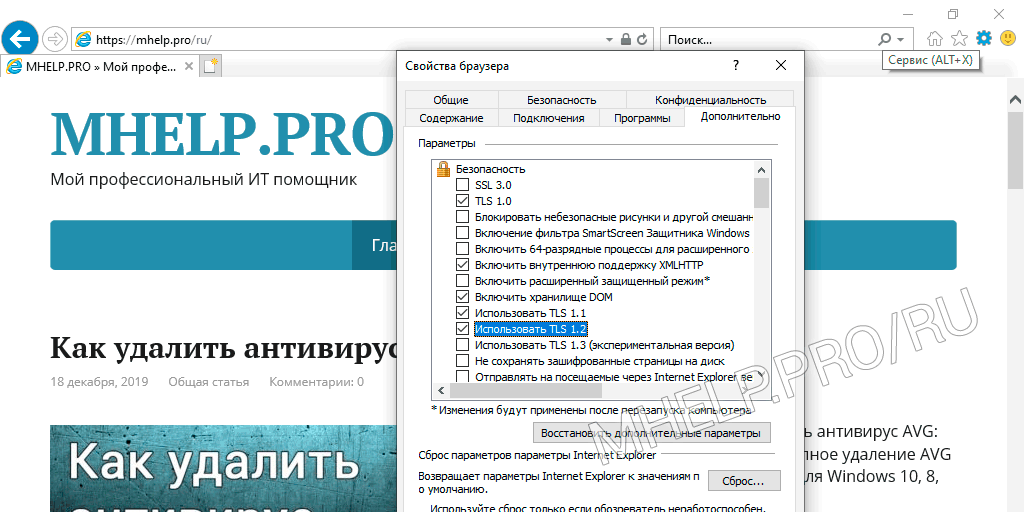
Повторите попытку запуска Microsoft Store, если проблема была в использовании версии протокола TLS — запуск магазин приложений Windows будет успешен.
💡 Для доступа к этой настройке вы можете запустить браузер Internet Explorer (в Windows 10, папка C:Program FilesInternet Explorer, запустить файл iexplore.exe), щелкните по кнопке Сервис и выберите Настройки браузера.
Проверка файла hosts
Еще одной причиной ошибки подключения Microsoft Store может являться перенаправление адресов серверов Microsoft на несуществующий (или локальный) сетевой адрес, на локальном компьютере в файле hosts.
hosts — текстовый файл, содержащий базу данных доменных имен и используемый при их трансляции в сетевые адреса узлов. Запрос к этому файлу имеет приоритет перед обращением к DNS-серверам. В отличие от системы DNS, содержимое файла задаётся администратором компьютера.
Википедия
Файл hosts располагается в системной папке Windows 10:
WindowsSystem32driversetcОткройте файл с помощью текстового редактора (например Блокнот).
Пример содержимого чистого файла hosts:
# Copyright (c) 1993-2009 Microsoft Corp.
#
# This is a sample HOSTS file used by Microsoft TCP/IP for Windows.
#
# This file contains the mappings of IP addresses to host names. Each
# entry should be kept on an individual line. The IP address should
# be placed in the first column followed by the corresponding host name.
# The IP address and the host name should be separated by at least one
# space.
#
# Additionally, comments (such as these) may be inserted on individual
# lines or following the machine name denoted by a '#' symbol.
#
# For example:
#
#      102.54.94.97     rhino.acme.com          # source server
#       38.25.63.10     x.acme.com              # x client host

# localhost name resolution is handled within DNS itself.
#	127.0.0.1       localhost
#	::1             localhost
Если вы видите в файле hosts записи вида:
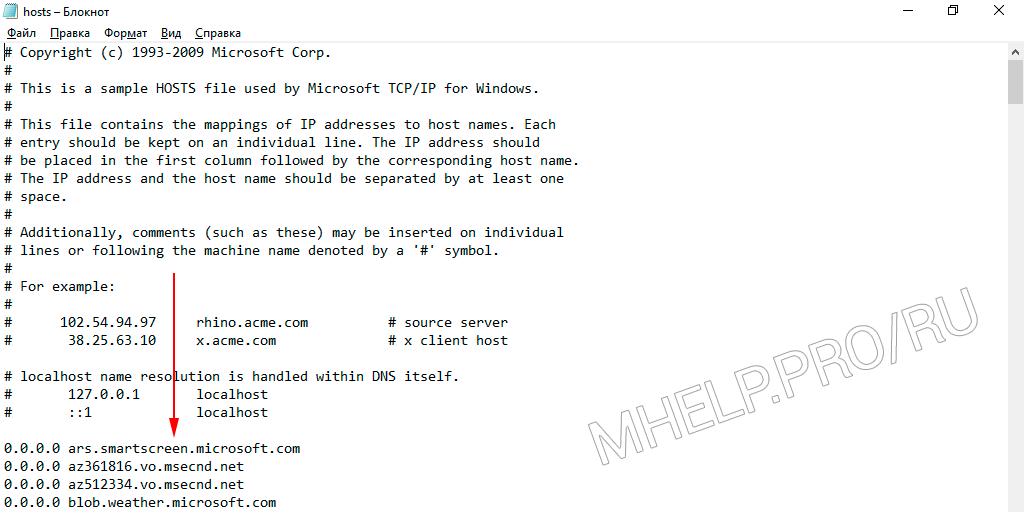
Это означает, что файл hosts был модифицирован, все запросы программ вашего компьютера (в том числе запросы Microsoft Store) отправляются на адрес 0.0.0.0
Удалите лишние записи в файле (можете скопировать и вставить образец текста чистого файла hosts) и сохраните файл.
🔔 Для изменения файла hosts требуются права администратора!
💡 Вы можете скопировать файл hosts в другое расположение, изменить и записать измененный файл обратно в системную папку.
Проверьте работу Microsoft Store после изменения файла hosts.
Переустановка Microsoft Store
В некоторых случаях может помочь переустановка приложения.
Запустите Windows PowerShell от имени администратора (правой клавишей по кнопке Пуск или сочетание клавиш Windows+X).
Последовательно выполните команды:
$manifest = (Get-AppxPackage Microsoft.WindowsStore).InstallLocation + 'AppxManifest.xml' ; Add-AppxPackage -DisableDevelopmentMode -Register $manifestGet-AppXPackage -AllUsers | Foreach {Add-AppxPackage -DisableDevelopmentMode -Register "$($_.InstallLocation)AppXManifest.xml"}Перезагрузите компьютер и проверьте работу Microsoft Store.
💡 Вы можете попробовать удалить Microsoft Store принудительно и восстановить его командами выше (инструкция как удалить встроенные приложения Windows).
Сброс настроек брандмауэра
Иногда блокировка адресов серверов Microsoft или системных программ встроенным брандмауэром Windows может также приводить к ошибкам работы Microsoft Store, в этом случае стоит выполнить сброс параметров брандмауэра Windows 10.
Запустите монитор брандмауэра защитника Windows в режиме повышенной безопасности:
- Нажмите сочетание клавиш Windows+R для открытия диалогового окна Выполнить (или запустите командную строку от имени администратора);
- Введите wf.msc и нажмите ОК;
- В меню выберите Действие и нажмите Восстановить политику по умолчанию;
- Согласитесь с действием и нажмите кнопку Да.
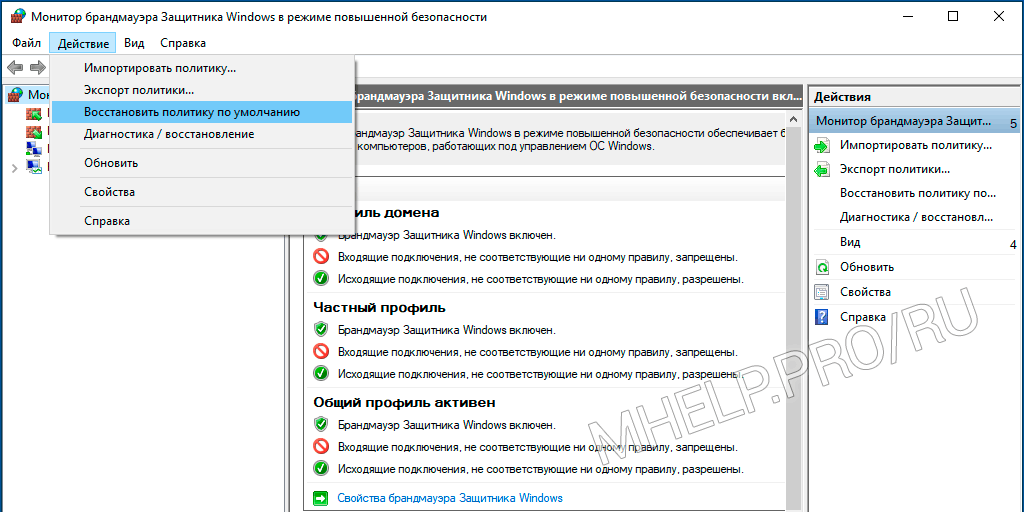
Перезагрузите компьютер и проверьте работу
💡 На вашем компьютере так же может использоваться стороннее программное обеспечение для контроля доступа к сети интернет. Попробуйте временно его отключить, для проверки работы Microsoft Store.
Установка последних обновлений Windows
- нажмите кнопку Пуск и выберите Параметры;
- выберите Обновление и безопасность;
- выберите Центр обновления Windows и нажмите кнопку Проверка наличия обновлений.
Установите предложенные обновления Windows, перезагрузите компьютер и проверьте работу Microsoft Store.
🟢 Исправление ошибок Microsoft Store: 0x80131500, 0x80072EFD, 0x80240438 обсуждалось в этой статье. Я надеюсь, у вас получилось исправить ошибку Microsoft Store . Однако, если вы столкнетесь с каким-то проблемами при исправлении ошибок: 0x80131500, 0x80072EFD, 0x80240438, не стесняйтесь написать в комментариях. Я постараюсь помочь.