
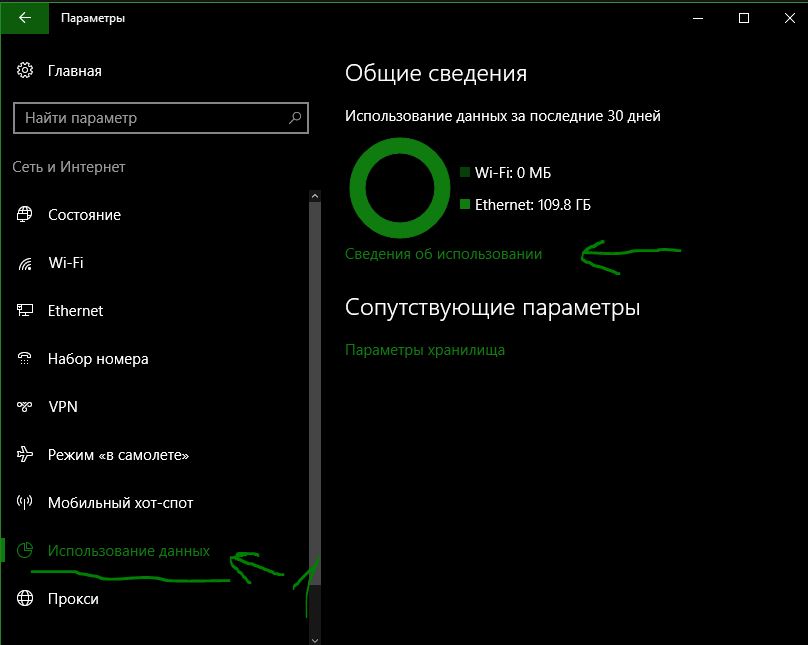
В windows 10 есть функция подсчета использование данных wifi и ethernet. Одним словом, подсчитывает трафик приложений, программ и всего, через интернет и wifi. Полезно для тех у кого лимитные подключения к интернету. С помощью мониторинга можно выявить, какая программа ест много трафика через wifi или сетевой адаптер. Перейдите по пути: «Параметры», «Сеть и Интернет», и нажмите на строку «Использование данных«. Нажав на «Сведения об использовании» вы сможете посмотреть используемый трафик отдельной программой или приложением. У кого лимитные подключения стали задаваться вопросом, как сбросить или очистить использование данных в windows 10, чтобы легче следить за трафиком после оплаты с начало месяца.
Сбросить или очистить статистику использование данных в windows 10
Windows 10 не даст, так просто сбросить статистику, очистить использование данных. Нужно запуститься в безопасном режиме и удалить пару файлу. Для запуска windows 10 в безопасном режиме, сделайте следующее:
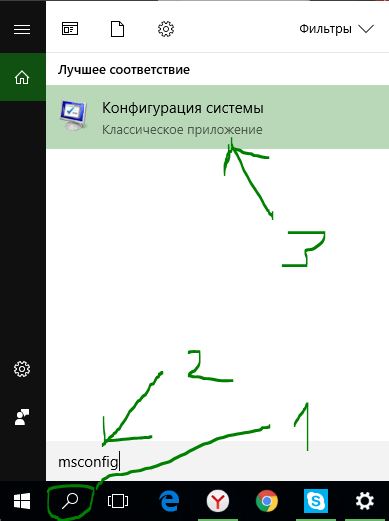
- Нажмите «поиск» на панели.
- Напишите в строке поиска «msconfig».
- Выберите из предложенного сверху «Конфигурация системы».
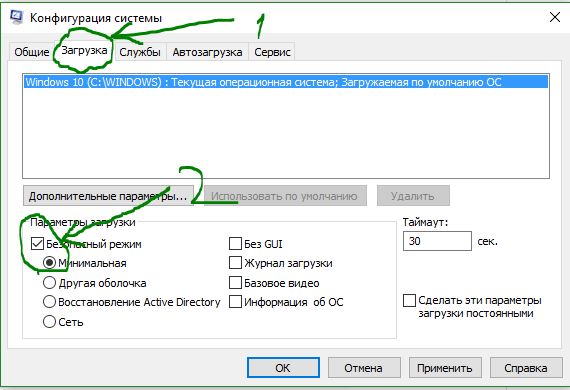
В открывшимся окне перейдите во вкладу «Загрузка», поставьте галочку «Безопасный режим» и выберите параметр «Минимальная». Нажмите «ОК» и выскочит предупреждающая табличка о перезагрузке. Нажмите перезагрузить (restart), что бы перевести компьютер в безопасный режим.

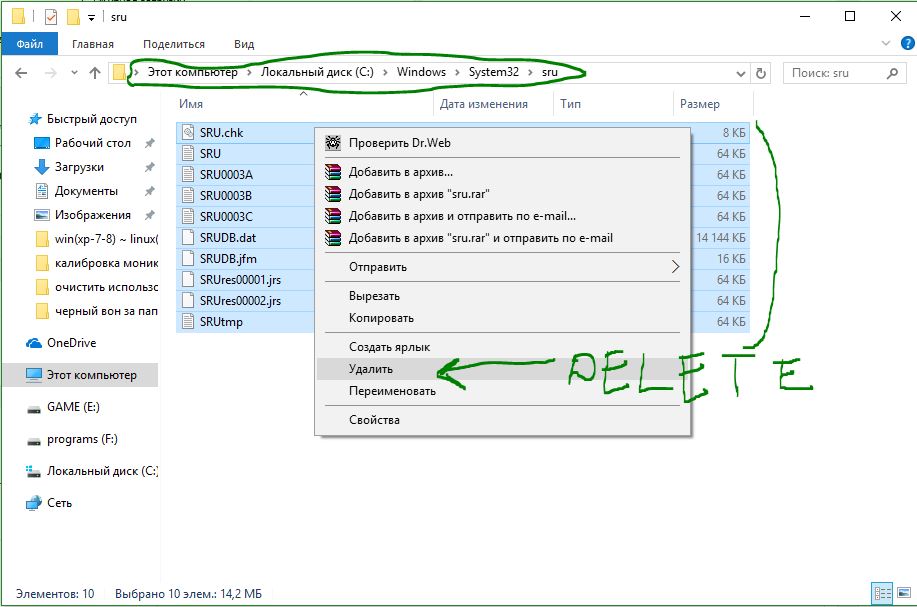
Когда вы загрузились в безопасном режиме, перейдите по пути C:WindowsSystem32sru, где диск «С» системный и на нем установлена windows. Когда вы находите в папке «sru» удалите все файлы содержащиеся в этой папке.
Теперь выходим из безопасного режима в нормальный. Наберите в поиске «msconig», в следующим окне нажмите на вкладу «Загрузка» и уберите галочку «Безопасный режим». Нажмите «ОК» и после перезагрузке компьютер загрузится в нормальном режиме и очистит использование данных wifi, ethernet.
Смотрите еще:
- Как загрузить фотографии в Инстаграм с компьютера
- Не работает клавиатура на экране блокировки windows 10
- Живые видео обои для windows 10 на рабочий стол
- Как исправить черный фон за иконками папок в windows 10
- Как откалибровать монитор в windows 10
[ Telegram | Поддержать ]
Download PC Repair Tool to quickly find & fix Windows errors automatically
Regular computer users usually keep an eye on their data usage and bandwidth consumption, especially users with limited data consumption plans. While the earlier version of Windows 10 lets you reset or clear Network Data Usage via Settings, Windows 10 has no direct settings for the same.
Windows 10 comes with a built-in data usage monitor which calculates and shows the network data consumption by all your apps, software, program, Windows Update, etc.
How to view network data usage on Windows 11

To view data usage on Windows 11, follow these steps:
- Press Win+I to open Windows Settings.
- Click on the Network & internet option on the left side.
- Click on the Advanced network settings.
- Click the Data usage option under More settings.
View Network Data Usage in Windows 10
To get a detailed view of your data usage, press Win+I to go to Settings, click on Network and Internet and go to Data Usage. Here you can see the data used in the last 30 days.
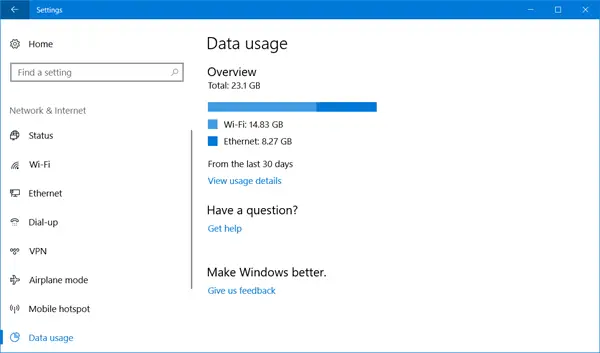
Click on View Usage Details and you can get to see the data consumed by each of your apps and programs.
If you wish, you can reset or clear your Network Data Usage limit on your Windows 11/10 PC manually, using a Batch File or a freeware.
1] Manually delete contents of sru folder
To reset the Data Usage counter to zero, you will have to do the following.
Start Windows in Safe Mode. The easiest way would be to press Shift and then click on Restart. Once in Safe Mode, open the following folder location:
C:WindowsSystem32sru
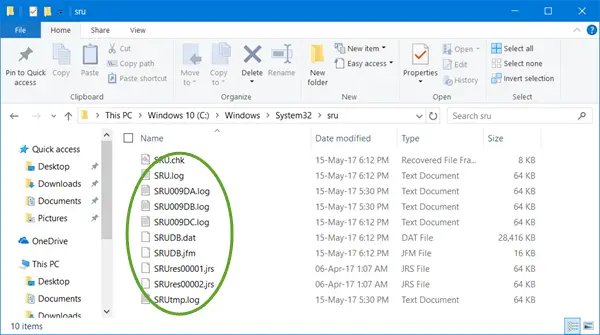
Once here, delete all the contents of the sru folder.
Restart your PC in normal mode and see. Your Network Data Usage will have been reset.
The other way to do it manually would be to open Services Manager, stop the Diagnostic Policy Service, clear the contents of this sru folder, and then restart the Diagnostic Policy Service.
2] Data Usage Backup, Restore, Reset Script
But you have an easy option. You can use this Windows 10 Data Usage Reset Script sent to us by Hendrik Vermaak.
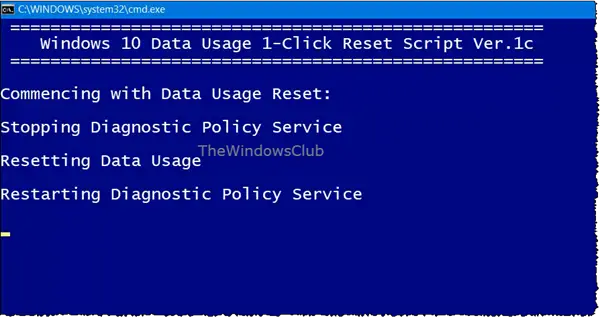
This download offers a fast solution for Windows 11/10 users to easily backup, reset and restore the Network Data Usage files when it is required. So not only does this download let you reset or clear Data Usage, but it will also let you first back them up and restore them if you need to. Click here to download it from our servers.
3] Reset Data Usage Tool
The third option you have is to use a freeware. If you don’t want to go through the process of disabling the network adapters or booting into Safe Mode every time, Reset Data Usage is a nice and simple tool to help you here.
It is a lightweight tool that comes in a zip file and takes less than a minute to land on your PC. Download the tool, extract the files, and run executable.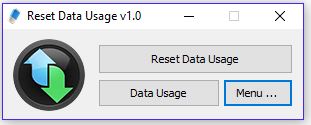
Click on Data Usage and it will take you to the Settings page directly where you can see the data usage for all your apps. Click on Reset Usage and the tool clears all your data usage files and resets it to zero. It is available for download here.
Once you have reset the Data Usage, you will be able to see the results in the Data usage settings page.
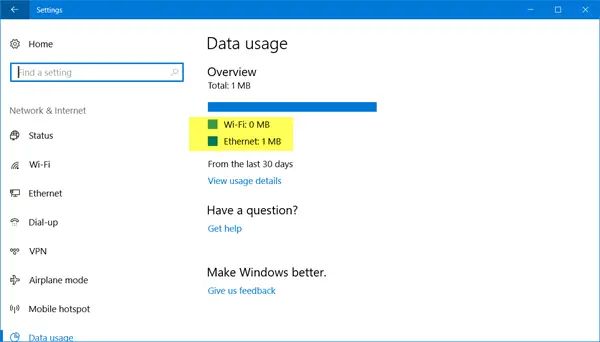
You can thus reset or clear Network Data Usage Limit in Windows 11/10 PC.
Data usage high? This post will show you how to limit and monitor Data Usage.

Anand Khanse is the Admin of TheWindowsClub.com, a 10-year Microsoft MVP (2006-16) & a Windows Insider MVP (2016-2022). Please read the entire post & the comments first, create a System Restore Point before making any changes to your system & be careful about any 3rd-party offers while installing freeware.
Download PC Repair Tool to quickly find & fix Windows errors automatically
Regular computer users usually keep an eye on their data usage and bandwidth consumption, especially users with limited data consumption plans. While the earlier version of Windows 10 lets you reset or clear Network Data Usage via Settings, Windows 10 has no direct settings for the same.
Windows 10 comes with a built-in data usage monitor which calculates and shows the network data consumption by all your apps, software, program, Windows Update, etc.
How to view network data usage on Windows 11
To view data usage on Windows 11, follow these steps:
- Press Win+I to open Windows Settings.
- Click on the Network & internet option on the left side.
- Click on the Advanced network settings.
- Click the Data usage option under More settings.
View Network Data Usage in Windows 10
To get a detailed view of your data usage, press Win+I to go to Settings, click on Network and Internet and go to Data Usage. Here you can see the data used in the last 30 days.
Click on View Usage Details and you can get to see the data consumed by each of your apps and programs.
If you wish, you can reset or clear your Network Data Usage limit on your Windows 11/10 PC manually, using a Batch File or a freeware.
1] Manually delete contents of sru folder
To reset the Data Usage counter to zero, you will have to do the following.
Start Windows in Safe Mode. The easiest way would be to press Shift and then click on Restart. Once in Safe Mode, open the following folder location:
C:WindowsSystem32sru
Once here, delete all the contents of the sru folder.
Restart your PC in normal mode and see. Your Network Data Usage will have been reset.
The other way to do it manually would be to open Services Manager, stop the Diagnostic Policy Service, clear the contents of this sru folder, and then restart the Diagnostic Policy Service.
2] Data Usage Backup, Restore, Reset Script
But you have an easy option. You can use this Windows 10 Data Usage Reset Script sent to us by Hendrik Vermaak.
This download offers a fast solution for Windows 11/10 users to easily backup, reset and restore the Network Data Usage files when it is required. So not only does this download let you reset or clear Data Usage, but it will also let you first back them up and restore them if you need to. Click here to download it from our servers.
3] Reset Data Usage Tool
The third option you have is to use a freeware. If you don’t want to go through the process of disabling the network adapters or booting into Safe Mode every time, Reset Data Usage is a nice and simple tool to help you here.
It is a lightweight tool that comes in a zip file and takes less than a minute to land on your PC. Download the tool, extract the files, and run executable.
Click on Data Usage and it will take you to the Settings page directly where you can see the data usage for all your apps. Click on Reset Usage and the tool clears all your data usage files and resets it to zero. It is available for download here.
Once you have reset the Data Usage, you will be able to see the results in the Data usage settings page.
You can thus reset or clear Network Data Usage Limit in Windows 11/10 PC.
Data usage high? This post will show you how to limit and monitor Data Usage.
Anand Khanse is the Admin of TheWindowsClub.com, a 10-year Microsoft MVP (2006-16) & a Windows Insider MVP (2016-2022). Please read the entire post & the comments first, create a System Restore Point before making any changes to your system & be careful about any 3rd-party offers while installing freeware.
В данной статье показаны действия, с помощью которых можно сбросить сведения об использовании сетевых данных в операционной системе Windows 10.
Windows 10 включает в себя функцию, позволяющую просматривать использование компьютером сетевых данных за последние 30 дней. Использование данных детализируется по типу сетевого адаптера (например: Wi-Fi или Ethernet), а также по использованию приложениями.
Чтобы сбросить сведения об использовании сетевых данных, необходимо войти в систему с правами администратора
Сброс сетевых данных используя «Параметры»
Чтобы сбросить сведения об использовании сетевых данных, нажмите на панели задач кнопку Пуск  и далее выберите Параметры
  или нажмите сочетание клавиш
  + I.
+ I.

В открывшемся окне «Параметры» выберите Сеть и Интернет.

Затем выберите вкладку Использование данных, и в правой части окна в разделе «Обзор» нажмите на сетевое подключение для которого необходимо сбросить сведения об использовании сетевых данных (в данном примере Ethernet).

В окне «Сведения об использовании» нажмите кнопку Сбросить статистику использования.

В следующем окне подтвердите сброс статистики нажав кнопку Сбросить.

После этого сведения об использовании сетевых данных будут сброшены.

Как сбросить сведения в командной строке
Чтобы сбросить сведения об использовании сетевых данных, запустите командную строку от имени администратора и последовательно выполните следующие команды:
net stop DPS
DEL /F /S /Q /A «%windir%\System32\sru\*»
net start DPS

После выполнения команд, сведения об использовании сетевых данных будут сброшены.

Используя рассмотренные выше действия, можно сбросить сведения об использовании сетевых данных в операционной системе Windows 10.
Обычные пользователи компьютеров обычно следят за использованием данных и использованием полосы пропускания, особенно пользователи с ограниченными планами потребления данных. В то время как более ранняя версия Windows 10 позволяла вам сбросить или очистить использование сетевых данных через «Настройки», Windows 10 v 1703 и более поздние не имеют прямых настроек для них.
Windows 10 поставляется со встроенным монитором использования данных, который рассчитывает и отображает потребление сетевых данных всеми вашими приложениями, программами, программами, Центром обновления Windows и т. Д.
Содержание
- Просмотр использования сетевых данных в Windows 10
- Очистить использование данных в Windows 10
- 1] Вручную удалить содержимое папки sru
- 2] Использование данных Резервное копирование, восстановление, сброс сценария
- 3] Сброс инструмента использования данных
Просмотр использования сетевых данных в Windows 10
Чтобы получить подробное представление об использовании ваших данных, нажмите Win + I, чтобы перейти к настройкам, нажмите Сеть и Интернет и перейдите в раздел Использование данных . Здесь вы можете увидеть данные, использованные за последние 30 дней.

Нажмите Просмотреть сведения об использовании , и вы сможете увидеть данные, используемые каждым из ваших приложений и программ.
При желании вы можете сбросить или очистить ограничение использования сетевых данных на ПК с Windows 10 вручную, используя пакетный файл или бесплатное программное обеспечение.
Очистить использование данных в Windows 10
1] Вручную удалить содержимое папки sru
Чтобы сбросить счетчик использования данных на ноль, вам нужно будет сделать следующее.
Запустите Windows 10 в безопасном режиме. Самый простой способ – нажать Shift, а затем нажать «Перезагрузить». В безопасном режиме откройте следующую папку:
C: Windows System32 SRU

Оказавшись здесь, удалите все содержимое папки sru.
Перезагрузите компьютер в обычном режиме и посмотрите. Ваше использование сетевых данных будет сброшено.
Другой способ сделать это вручную – открыть Services Manager , остановить Службу диагностической политики , очистить содержимое этой папки sru и затем перезапустите сервис диагностической политики.
2] Использование данных Резервное копирование, восстановление, сброс сценария
Но у вас есть простой вариант. Вы можете использовать этот сценарий сброса использования данных Windows 10 , отправленный нам Хендриком Вермааком .

Эта загрузка предлагает пользователям Windows 10 быстрое решение для резервного копирования , сброса и восстановления файлов использования сетевых данных . когда это требуется. Таким образом, эта загрузка не только позволяет сбросить или очистить использование данных, но также позволит вам сначала выполнить их резервное копирование и восстановить их, если это необходимо. Нажмите здесь, чтобы загрузить его с наших серверов.
3] Сброс инструмента использования данных
Третий вариант – использовать бесплатное программное обеспечение. Если вы не хотите каждый раз отключать сетевые адаптеры или загружаться в безопасном режиме, Сбросить использование данных поможет вам в этом.
Это легкий инструмент, который поставляется в виде zip-файла и занимает менее минуты, чтобы попасть на ваш компьютер. Загрузите инструмент, распакуйте файлы и запустите исполняемый файл.
Нажмите Использование данных , и вы сразу перейдете на страницу «Настройки», где вы сможете увидеть использование данных для всех ваших приложений. Нажмите Сбросить использование , и инструмент очистит все ваши файлы использования данных и сбросит их на ноль. Он доступен для скачивания здесь.
После сброса использования данных вы сможете увидеть результаты на странице настроек использования данных.

Таким образом, вы можете сбросить или сбросить ограничение использования сетевых данных на ПК с Windows 10.
Уровень использования данных высокий? Этот пост покажет вам, как ограничивать и контролировать использование данных.
Обычные пользователи компьютеров обычно следят за своими данными и потреблением полосы пропускания, особенно пользователи с ограниченными планами потребления данных. В то время как более ранняя версия Windows 10 позволяет сбросить или очистить использование сетевых данных с помощью настроек, в Windows 10 нет прямых настроек для этого.
Windows 10 поставляется со встроенным монитором использования данных, который рассчитывает и показывает потребление сетевых данных всеми вашими приложениями, программным обеспечением, программой, Центром обновления Windows и т. Д.
Просмотр использования сетевых данных в Windows 10
Чтобы получить подробное представление об использовании данных, нажмите Win + I, чтобы перейти в «Настройки», нажмите «Сеть и Интернет» и перейдите в «Использование данных». Здесь вы можете увидеть данные, использованные за последние 30 дней.
Нажмите «Просмотр сведений об использовании», и вы сможете увидеть данные, потребляемые каждым из ваших приложений и программ.
При желании вы можете сбросить или сбросить ограничение на использование сетевых данных на ПК с Windows 10 вручную, используя пакетный файл или бесплатное ПО.
1]Вручную удалить содержимое папки sru
Чтобы обнулить счетчик использования данных, вам нужно будет сделать следующее.
Запустите Windows 10 в безопасном режиме. Самый простой способ — нажать Shift, а затем «Перезагрузить». В безопасном режиме откройте следующую папку:
C: Windows System32 sru
Оказавшись здесь, удалите все содержимое папки sru.
Перезагрузите компьютер в обычном режиме и посмотрите. Ваше использование сетевых данных будет сброшено.
Другой способ сделать это вручную — открыть Менеджер по услугам, останови Служба диагностической политики, очистить содержимое этого sru папка, а затем перезапустите службу политики диагностики.
2]Резервное копирование использования данных, восстановление, сценарий сброса
Но у вас есть легкий вариант. Вы можете использовать этот сценарий сброса использования данных Windows 10, отправленный нам Хендрик Вермаак.
Эта загрузка предлагает пользователям Windows 10 быстрое решение для простого резервного копирования, сброса и восстановления файлов использования сетевых данных, когда это необходимо. Таким образом, эта загрузка не только позволяет вам сбросить или очистить использование данных, но также позволит вам сначала создать их резервную копию и восстановить их, если вам нужно. Щелкните здесь, чтобы загрузить его с наших серверов.
3]Сбросить инструмент использования данных
Третий вариант — использовать бесплатное ПО. Если вы не хотите каждый раз отключать сетевые адаптеры или загружаться в безопасном режиме, сбросьте использование данных — хороший и простой инструмент, который вам в этом поможет.
Это легкий инструмент, который поставляется в виде zip-файла и загружается на ваш компьютер менее чем за минуту. Загрузите инструмент, извлеките файлы и запустите исполняемый файл.
Нажмите на Использование данных и вы попадете прямо на страницу настроек, где вы сможете увидеть использование данных для всех ваших приложений. Нажмите на Сбросить использование и инструмент очищает все ваши файлы использования данных и сбрасывает их на ноль. Он доступен для скачивания здесь.
После сброса использования данных вы сможете увидеть результаты на странице настроек использования данных.
Таким образом, вы можете сбросить или сбросить ограничение на использование сетевых данных на ПК с Windows 10.
Высокий уровень использования данных? Этот пост покажет вам, как ограничивать и контролировать использование данных.
.

Windows 10 отслеживает, сколько данных вы используете, что может помочь вам оставаться под лимитами данных, будь то мобильные данные или домашнее подключение к Интернету.
Последние версии Windows 10 упрощают очистку данных об использовании. Например, вы можете стереть эти данные и начать все заново в тот день, когда ваш интернет-провайдер начинает считать ваши данные за новый месяц.
Для этого перейдите в «Настройки»> «Сеть и Интернет»> «Использование данных». Вы можете нажать Windows + I, чтобы открыть приложение «Настройки» из любой точки Windows 10.
Щелкните по имени сети в разделе «Обзор» или нажмите «Просмотреть использование для приложения». В любом случае, появится тот же экран.

Скорее всего, вы увидите список приложений и их использование данных в текущей сети Wi-Fi вместе с серой кнопкой «Сбросить статистику использования». Вы также можете просмотреть информацию об использовании сети некоторых приложений в диспетчере задач .
Нажмите раскрывающееся меню «Показать использование из» и выберите «Wi-Fi (все сети)», чтобы очистить данные об использовании из сетей Wi-Fi, «Ethernet», чтобы очистить данные об использовании из проводных сетей, или очистить другой тип сети. данные его использования.

Нажмите кнопку «Сбросить статистику использования», чтобы очистить статистику использования данных для выбранного типа сети.

Нажмите кнопку «Сброс» для подтверждения.
Обратите внимание, что вы не можете очистить данные об использовании для одной сети Wi-Fi. Windows заставляет вас удалить данные об использовании для всех сетей Wi-Fi.

Ваша статистика данных об использовании будет удалена. Windows начнет подсчет использования ваших данных с нуля.

В старых версиях Windows 10 не было графической опции для удаления этого, что заставляло вас удалять содержимое папки C: Windows System32 sru, пока служба политики диагностики не работает. Это больше не нужно.
Windows 10 спроектирована как всегда операционная система всегда подключённая к Глобальной сети и имеющая быстрое и безлимитное соединение для использования сервисов и скачивания обновлений. Это версия Windows, наиболее требовательная к быстрой передачи данных по сети, но вы можете ограничить нагрузку на сеть несколькими способами.
Проверьте, какие программы больше всего используют Интернет
Связанная статья: Как узнать, какие программы израсходовали трафик
Несмотря на все автоматические обновления Windows 10, большая часть данных, используемых на вашем ПК, вероятно, приходится на приложения, которые вы запускаете. В Windows 10 добавлен новый инструмент «Использование данных», который позволяет точно определить, сколько данных использует каждое приложение на вашем компьютере. Это поможет вам отследить ресурсоёмкие программы.
Перейдите в настройки, для этого нажмите Win+i.
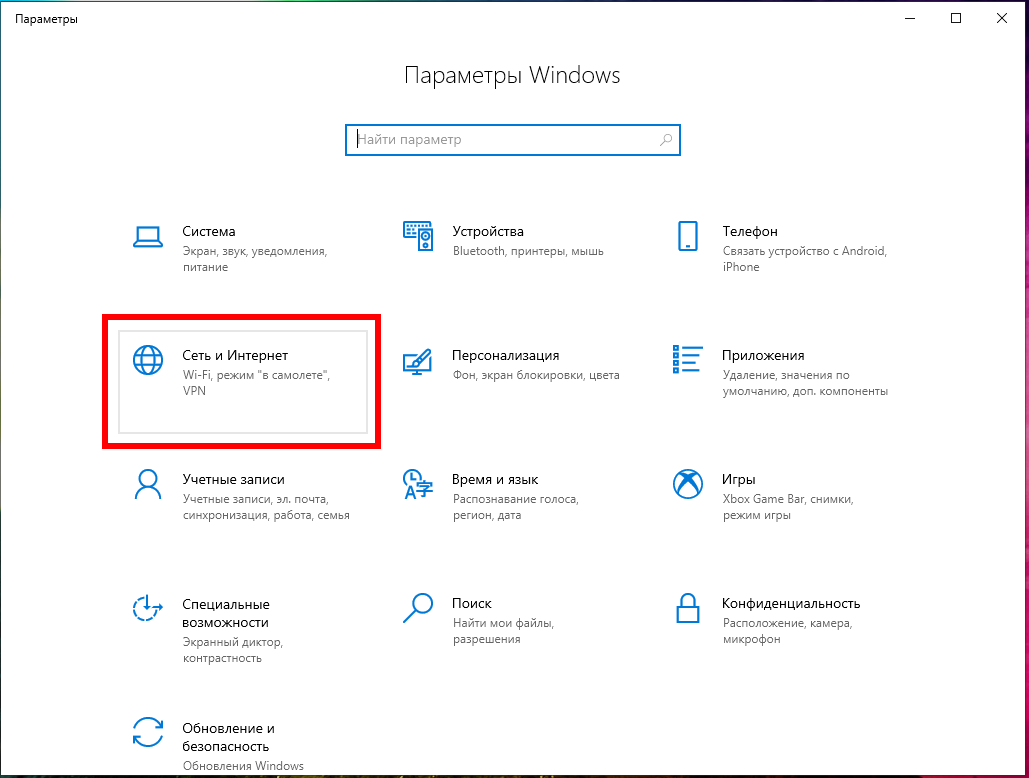
Выберите «Сети и Интернет».
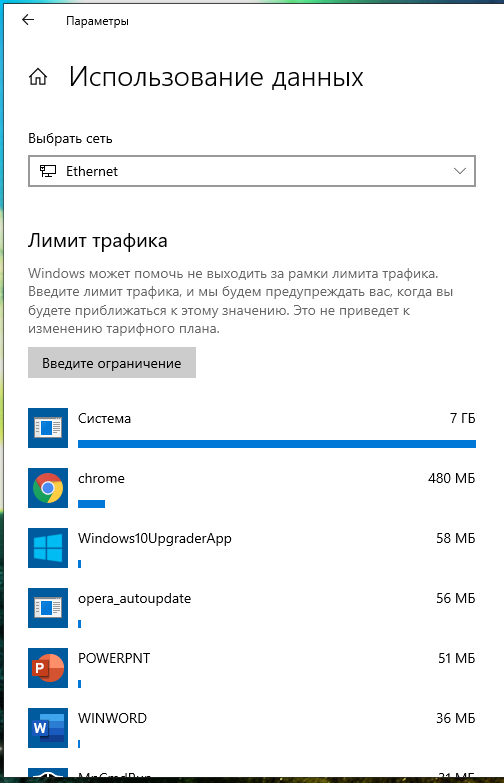
Здесь на вкладке «Состояние» нажмите кнопку «Использование данных».

Здесь вы увидите список программ, отсортированных по количеству израсходованного трафика. Также здесь показано, сколько каждая из программ потратила мегабайт и гигабайт.
Запретите автоматическое обновление Windows
Windows 10 обычно загружает и устанавливает обновления автоматически без вашего участия. Microsoft очень часто обновляет Windows 10, и эти обновления могут быть довольно большими. Например, первое большое обновление Windows 10, известное как «ноябрьское обновление» или «версия 1511», имело размер около 3 ГБ.
Связанная статья: Что такое «Лимитное подключение» и для чего оно нужно в Windows 10
Существует несколько способов запретить автоматическую загрузку обновлений в Windows 10. Самый полный список методов вы найдёте в статье «Как запретить Windows 10 автоматически загружать обновления».
Вы не знаете о программах из Microsoft Store, а они могут расходовать много трафика
Связанная статья: Как отключить автоматическое обновление встроенных приложений из Microsoft Store
Предустановленные программы из Microsoft Store могут автоматически подключаться к Интернету и постоянно скачивать данные. Ещё больше трафика может быть потрачено на их автоматическое обновление, которое происходит очень часто.
Вы можете избежать всего этого и сэкономить трафик и убрать бесполезную нагрузку на процессор удалив ненужные программы.
Дополнительную информацию о программах из Microsoft Store и о том, как их удалить или отключить автоматическое обновление смотрите в этой статье.
Это полезно, даже если вы не установили никаких приложений из Магазина. Многие из включённых в Windows 10 приложений обновляются через Магазин.
Как уменьшить расход трафика при просмотре веб-страниц
Существует большая вероятность того, что большая часть вашего использования данных поступает из вашего веб-браузера — вы можете узнать, сколько именно, посмотрев на экран Использования данных о котором рассказано выше.
Чтобы уменьшить расход данных в веб-браузере, используйте веб-браузер, который имеет встроенную функцию сжатия прокси. Веб-браузер направляет данные через другие серверы, где они сжимаются, перед отправкой вам. Обычно это обычная функция присутствует на смартфонах, а не на настольных ПК, но если вам действительно нужно сэкономить трафик — например, у вас подключение через спутниковый Интернет с очень низкой пропускной способностью данных — вы можете сделать это и на настольном компьютере.
Google предлагает официальное расширение Data Saver для Google Chrome и работает так же, как функция Data Saver, встроенная в браузер Chrome на Android и iPhone. Установите это в Chrome, и все готово. В браузере Opera также есть «Турбо-режим», который работает аналогично, если вам больше нравится Opera.
Вы не заметите большой разницы от сжатия данных если вы много трафика расходуете на видео сервисы. В этом случае устанавливайте более низкое качество видео, это поможет в разы сэкономить расход веб трафика.
После того, как вы возьмёте под контроль автоматическое обновление Windows 10, основными транжирами веб трафика станут приложения. Вам нужно следить за этими приложениями и настраивать их на использование меньшего количества данных. Например, вы можете настроить Steam и другие магазины игр, чтобы они не загружали автоматически обновления для установленных игр.
Связанные статьи:
- Как узнать, какие программы израсходовали трафик (71.4%)
- Как сделать скриншоты всей страницы сайта в Google Chrome без использования плагинов (50.1%)
- Как включить спрятанный режим чтения Google Chrome (50.1%)
- Как всегда запускать Google Chrome в режиме инкогнито в Windows 10 (50.1%)
- Как сохранить веб-страницу в формате PDF в Google Chrome (50.1%)
- Как использовать телефон с Android для Интернет-доступа на компьютере без Wi-Fi (RANDOM — 13.6%)